
Založení a integrace platební brány Pays ve FAPI
Pays je česká platební brána, která působí na trhu již řadu let a nabízí jednoduché řešení pro přijímání online plateb.
Tento článek vás provede integrací platební brány Pays do FAPI. Více informací o platební bráně najdete na webových stránkách provozovatele.
Platební brána není součástí FAPI. Pokud nechcete poskytovat svým zákazníkům možnost platit online, nemusíte ji do FAPI integrovat. Poplatek za používání platební brány je hrazen přímo jejímu provozovateli (společnosti Pays.cz s.r.o.), a není tedy součástí ceny za licenci FAPI.
Návod vám pomůže se:
- Založením Pays účtu
- Napojením Pays do FAPI
- Aktivací Pays v prodejním formuláři
1. Založení účtu Pays
Účet u platební brány Pays si je možné založit 2 způsoby:
1.1 Přímo z administrace FAPI - tento způsob je jednodušší a pracuje již rovnou s daty, které máte ve FAPI uvedeny v sekci Fakturační údaje.
Ve FAPI v nabídce Nastavení -> Propojení aplikací stiskněte tlačítko Nové propojení s Pays.

Tento způsob doporučujeme i kvůli správnému nastavení notifikačních url adres.
Podrobně je dále uveden od bodu 2. Vytvoření propojení s Pays ve FAPI.
1.2 Na stránkách společnosti Pays. Přes tento odkaz https://www.pays.cz/, kde v horním menu vyberte pole s názvem Registrace.

Následně jste vyzváni k vyplnění základního registračního formuláře:
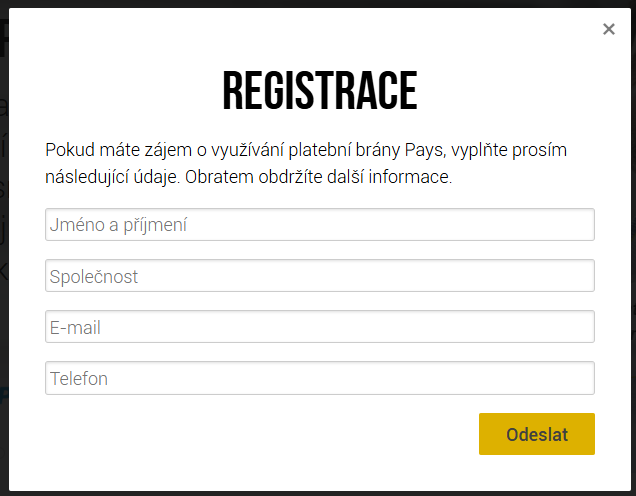
Doporučujeme při komunikaci uvést, že budete platební bránu používat ve spojení s FAPI – pomůže to urychlit celý proces schválení a správného nastavení.
Po vyplnění se vám zobrazí děkovací stránka
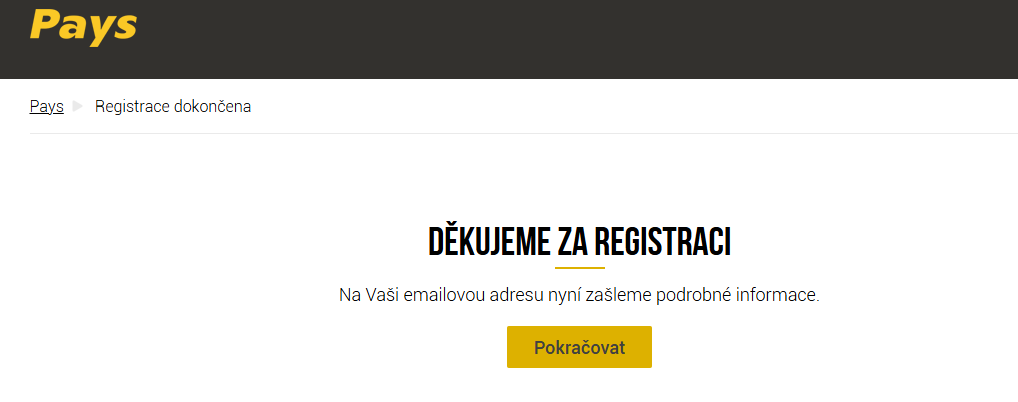
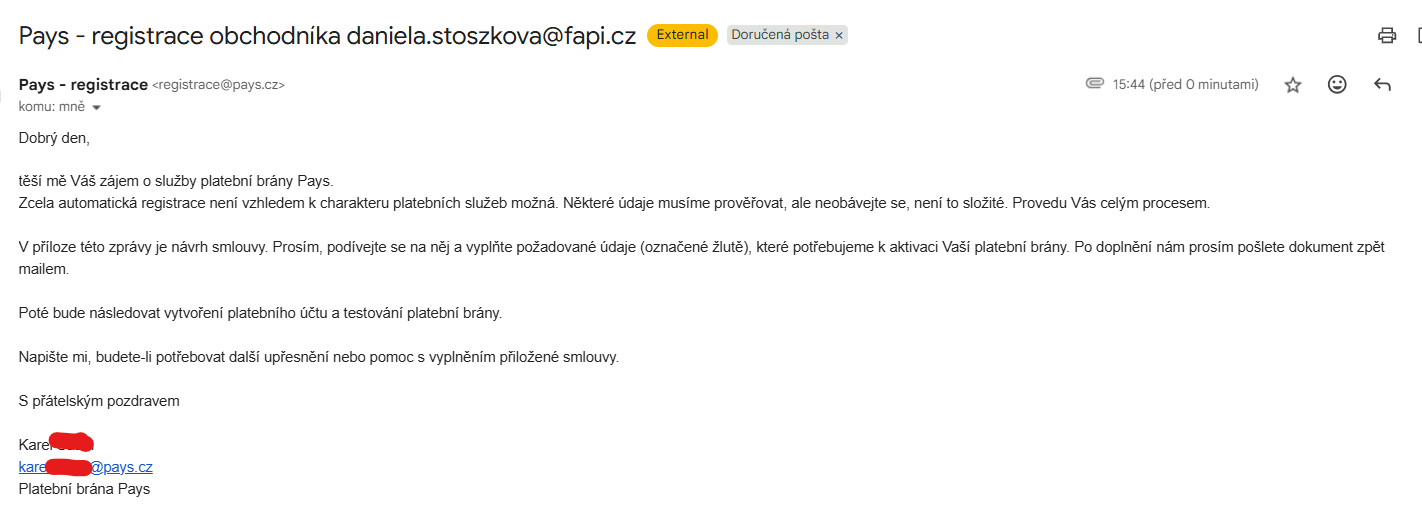
a obdržíte potvrzovací email.
2. Vytvoření propojení s Pays ve FAPI
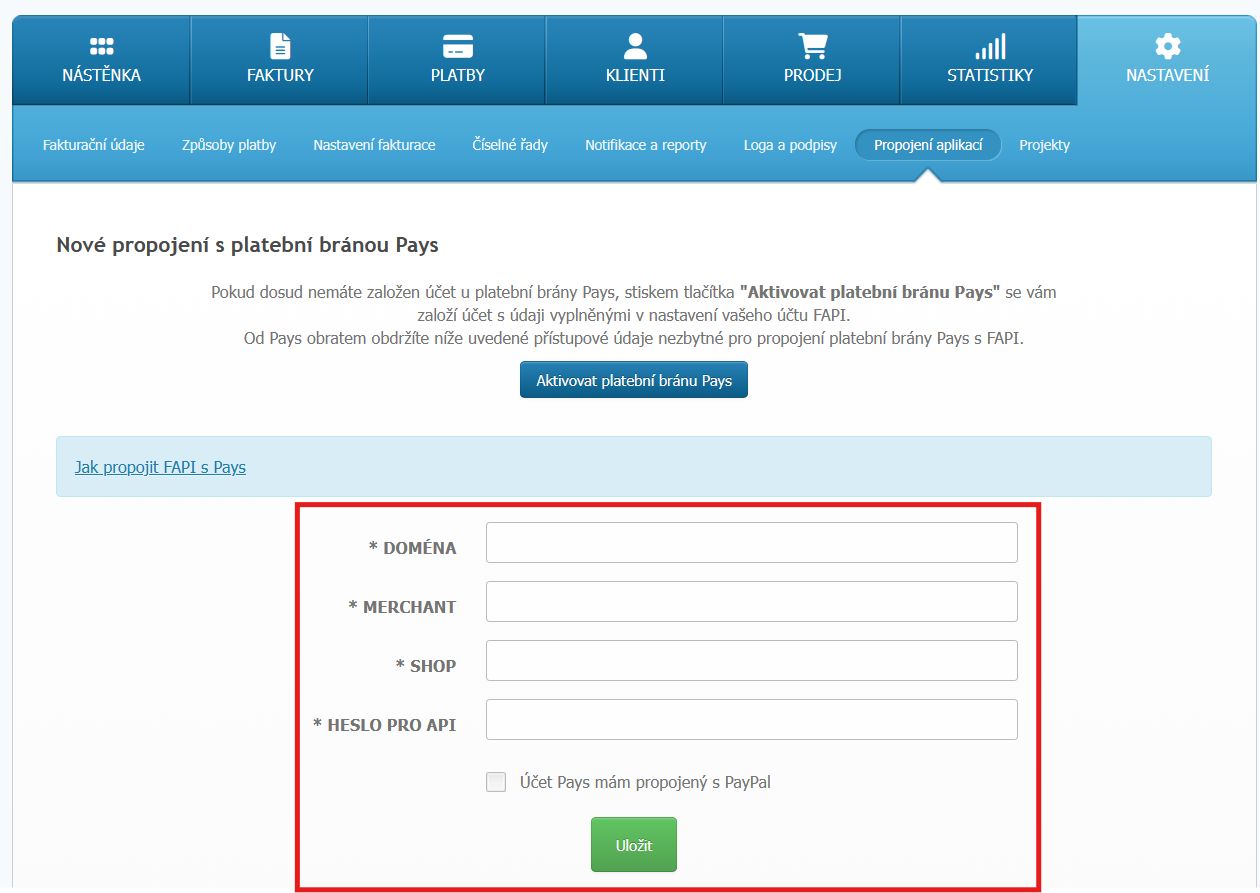
Ve FAPI v nabídce Nastavení -> Propojení aplikací stiskněte tlačítko Nové propojení s Pays.

Další postup se liší podle toho, zda máte účet u platební brány Pays již aktivní, či nikoliv.
Když účet u Pays ještě nemáte
Pokud účet u platební brány Pays ještě nemáte, můžete si jej vytvořit přímo z FAPI kliknutím na tlačítko Aktivovat platební bránu Pays.
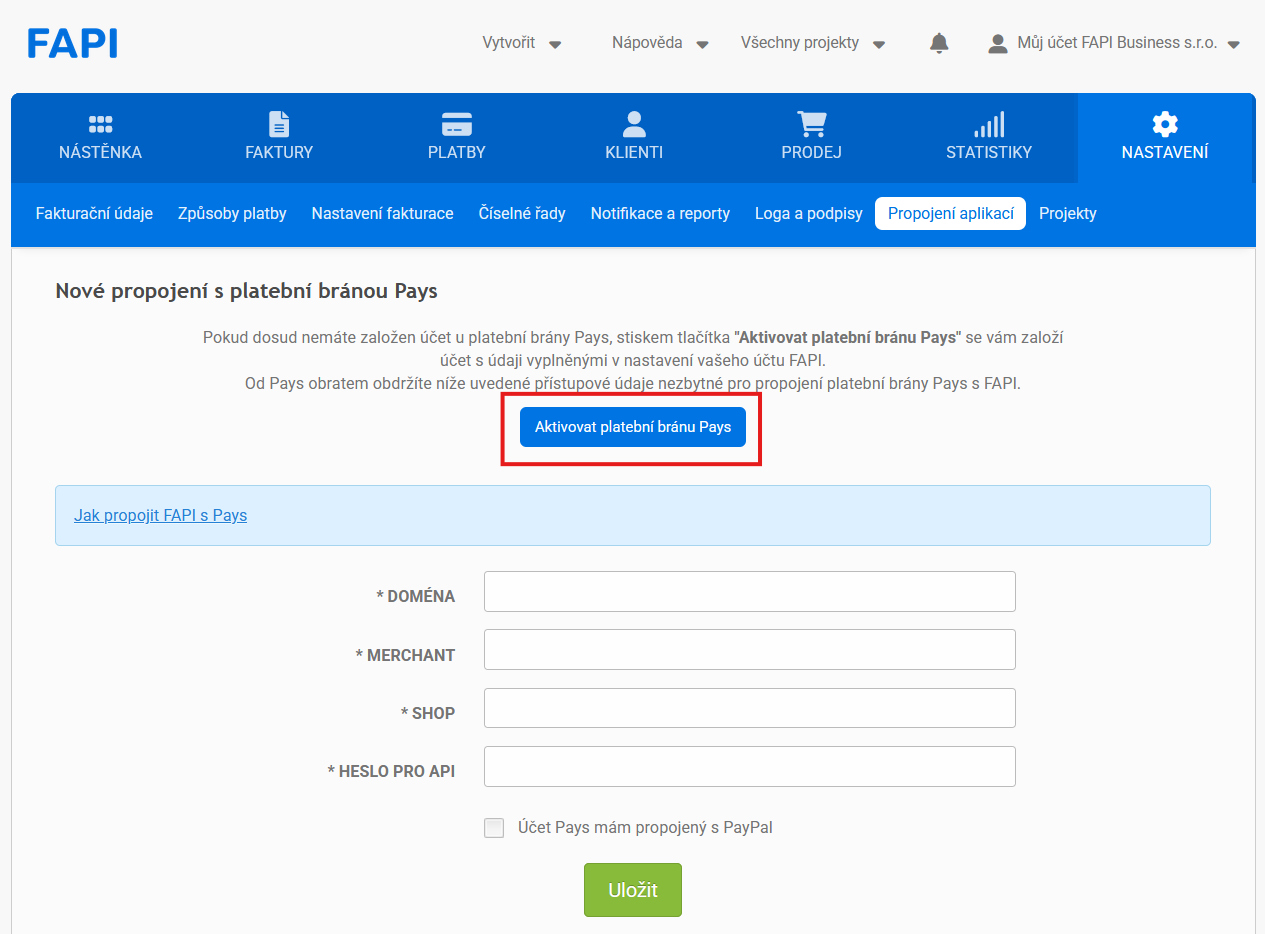
Po kliknutí dojde k automatickému založení účtu na základě údajů z vašeho FAPI účtu.
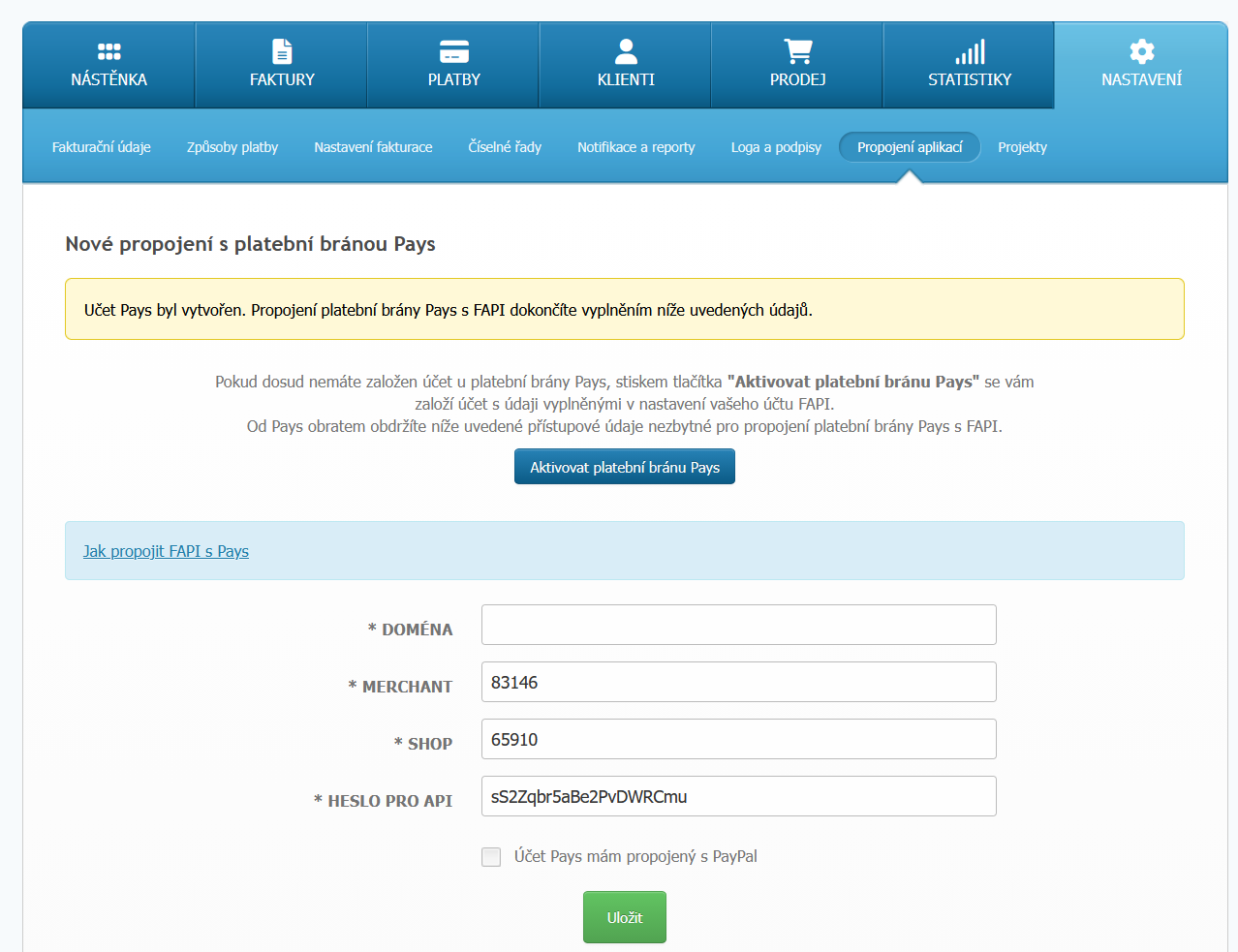
- Ve FAPI se vám zobrazí notifikace o úspěšném založení,
- Přístupové údaje se automaticky předvyplní do nastavení propojení,
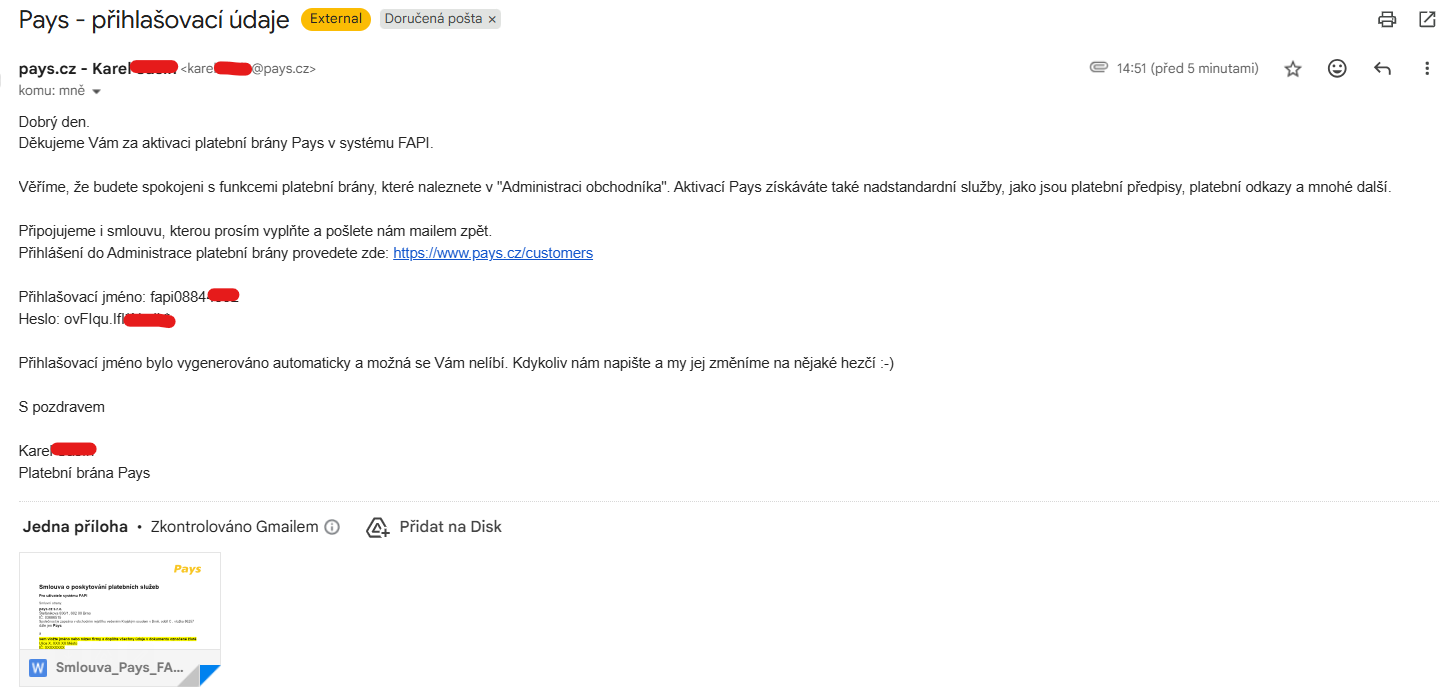
- Na váš e-mail (stejný jako ve FAPI) vám dorazí zpráva od Pays s přihlašovacími údaji do administrace.
V nastavení propojení pak stačí doplnit už jen:
- doménu, na které budete platební bránu používat (pole DOMÉNA, např. ve tvaru fapi.cz)
a vše uložit tlačítkem Uložit.
Zároveň na svůj email, na které máte FAPI registrováno obdržíte email s potvrzení z Pays.
Účet platební brány Pays je funkční a všechny platební metody jsou dostupné hned po založení účtu. Smluvní formality vyřešíte s platební bránou Pays až po založení účtu.
Když účet u Pays již máte
Pokud účet u platební brány Pays již máte, přejděte do administrace účtu platební brány Pays, kde najdete tři přístupové údaje:
MERCHANT = Merchant ID / Obchodník, to je identifikace obchodníka
SHOP = Shop ID / Obchod, to je identifikace obchodu
HESLO PRO API.
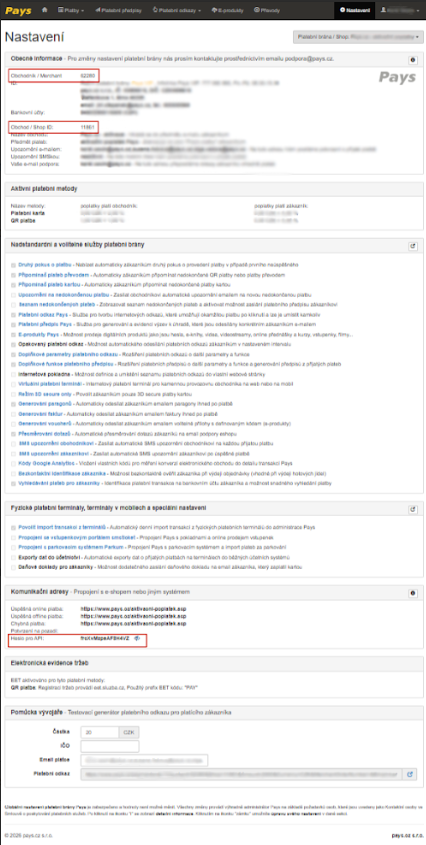
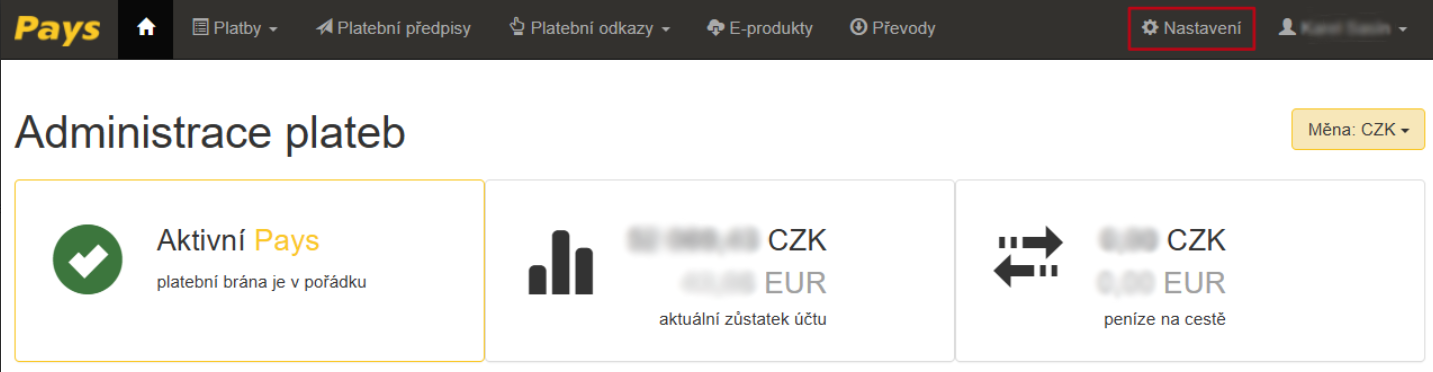
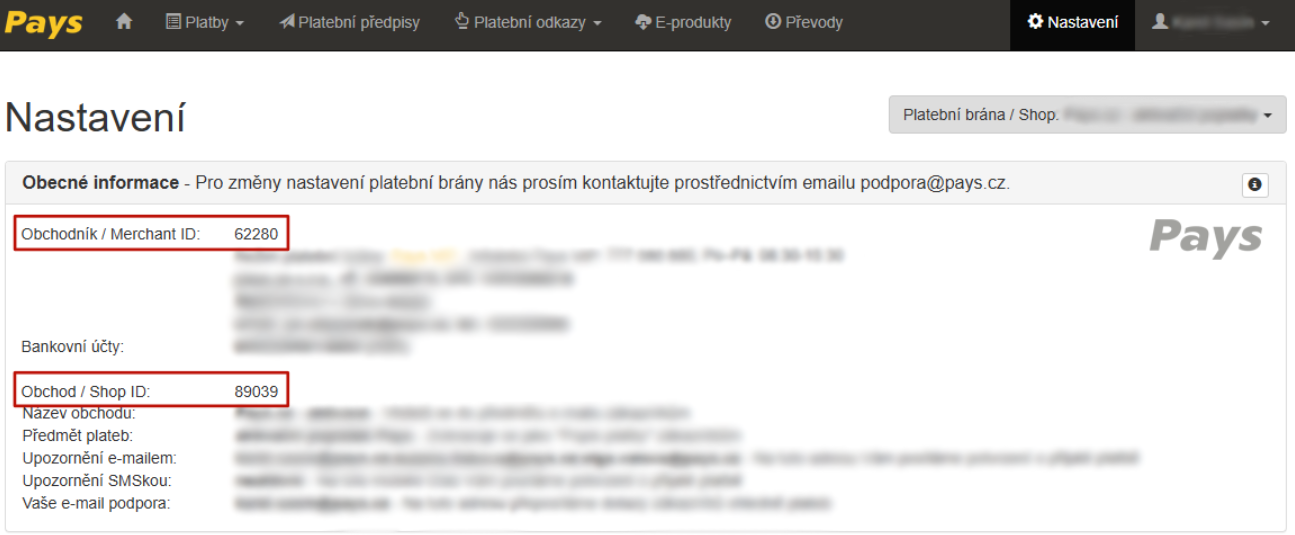
API heslo je pak na stránce dole.

DOMÉNA - webová doména, na které budete platební bránu Pays používat (např. ve tvaru fapi.cz). Jde pouze o interní pojmenování propojení s platební bránou.
Tyto údaje vyplňte do stejnojmenných polí na již dříve zobrazené stránce ve FAPI a uložte.
Volbu Účet Pays mám propojený s PayPal zaškrtněte, pokud máte ve svém účtu Pays nastaveno propojení se systémem PayPal. FAPI bude v takovém případě nabízet PayPal jako jednu z platebních metod zprostředkovaných platební branou Pays.
Zadané údaje uložte stiskem tlačítka Uložit.
Pokud jste účet u Pays nezaložili přímo ze svého účtu FAPI, je třeba požádat podporu Pays, aby u vašeho účtu nastavili správné notifikační URL pro spolupráci s FAPI. Jen tak se do FAPI dostane informace o přijaté platbě.
3. Nastavení platební brány Pays v prodejním formuláři
Nakonec už jen zbývá propojenou platební bránu přidat do prodejního formuláře, v němž si přejete platební bránu využívat.
V nabídce Prodej -> Prodejní formuláře, vyberte formulář, u kterého chcete nabídnout online platby zprostředkované pomocí platební brány Pays a stiskněte tlačítko Upravit prodejní formulář.

Na záložce 3. Platba, doprava a fakturace v úpravě prodejního formuláře vyberte v sekci Platební brána příslušné propojení s platební bránou Pays.
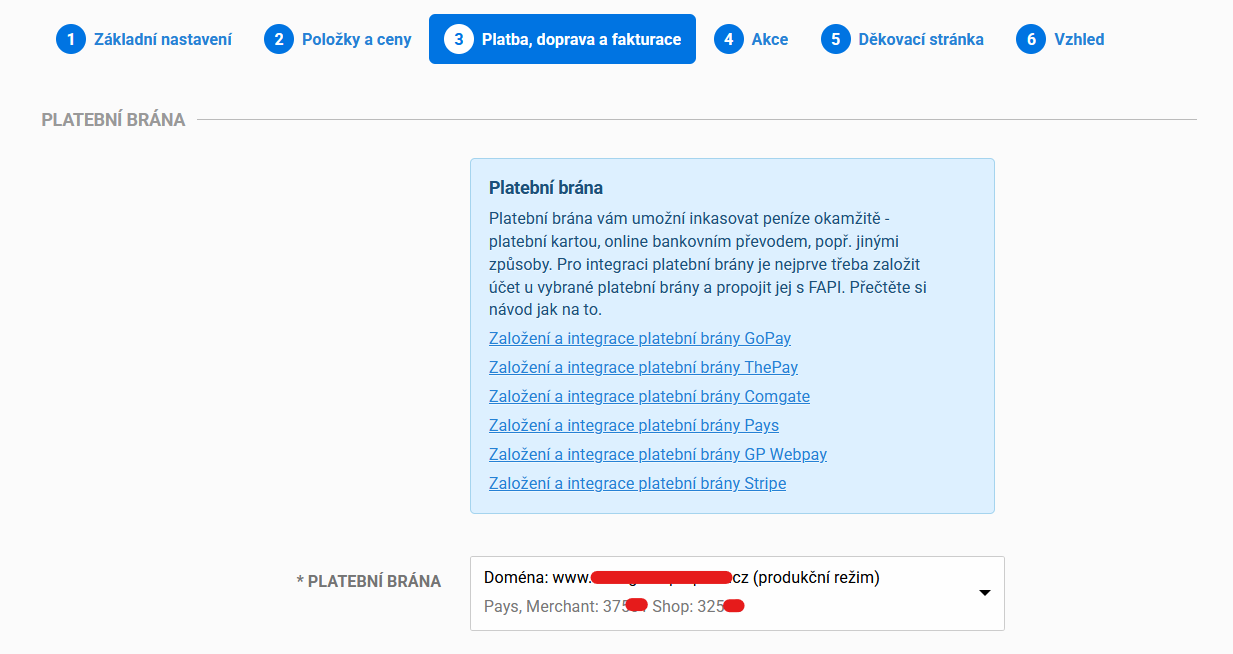
Změny provedené v nastavení prodejního formuláře uložte tlačítkem Uložit formulář.

Pokud jste úspěšně došli až sem, gratulujeme! Váš prodejní formulář je nyní propojen s platební bránou Pays a vaši zákazníci vám mohou začít platit online.
Apple pay a Google pay
U Pays lze používat peněženky Apple a Google pay, nejdříve je ale nutné požádat na podpoře Pays o aktivaci těchto způsobů platby.
Ve výchozím stavu totiž Pays tyto způsoby platby nepovoluje.
URL adresy pro vrácení stavu platby
Succes nebo failure URL: https://gateway.fapi.cz/return/pays/{id obchodnika}
Backend URL: https://gateway.fapi.cz/notification/pays/{id obchodnika}