
Jak používat FAPILOTa ve FAPI
Fapilot je AI asistent dostupný přímo ve vašem FAPI účtu. Pomůže vám s orientací v administraci, vyhledáváním a vyhodnocováním údajů i s přípravou a nastavením jednotlivých částí prodejního procesu.
Místo ručního procházení nastavení mu můžete běžným jazykem popsat, co potřebujete. Fapilot vám může například pomoci vytvořit produkt, připravit prodejní formulář nebo nastavit automatizaci.
Fapilot využijete zejména tehdy, když:
- s FAPI začínáte a nevíte, kde potřebnou funkci najít,
- chcete si urychlit opakované nastavování,
- potřebujete vyhledat nebo shrnout údaje,
- vytváříte produkt a prodejní formulář,
- chcete nastavit navazující automatizaci,
- připravujete více podobných prodejních nabídek.
Fapilot používáte přímo ve FAPI. Nemusíte instalovat další aplikaci, přidávat plugin ani propojovat účet s externím AI nástrojem.
Důležité: Fapilot může podle zadání provádět změny přímo ve vašem účtu. Po vytvoření nebo úpravě produktu, formuláře, automatizace či dokladu proto výsledek vždy zkontrolujte.
Co Fapilot umí
Fapilot vám může pomoci například:
- vytvořit nebo upravit produkt,
- vytvořit prodejní formulář,
- připravit nový formulář podle již existujícího formuláře,
- nastavit e-mailové šablony a komunikaci,
- nastavit automatizaci po objednání, zaplacení nebo stornování,
- vyhledat klienta nebo fakturu,
- vytvořit klienta nebo vystavit fakturu,
- dohledat a shrnout údaje z účtu,
- vložit do prodejního formuláře doplňkový produkt neboli order bump,
- použít při automatizaci dostupné propojení s externí službou, například se SmartEmailingem.
Dostupné možnosti se mohou postupně rozšiřovat. Pokud Fapilot potřebuje další informace nebo si není jistý výběrem produktu, formuláře či seznamu, může vám položit doplňující otázku.
Jak Fapilot funguje
Fapilot pracuje s informacemi v účtu FAPI, ve kterém jste právě přihlášení. Požadavek mu napíšete běžnou češtinou nebo slovenštinou.
Vaše zpráva se označuje také jako prompt neboli zadání. Čím přesněji popíšete požadovaný výsledek, tím lépe může Fapilot úkol zpracovat.
Fapilot může v průběhu práce:
- vyhledat potřebné údaje,
- ověřit, zda již podobný produkt nebo formulář existuje,
- vyžádat si doplnění chybějících informací,
- požádat o potvrzení nalezeného produktu, formuláře nebo seznamu,
- připravit nebo provést požadované nastavení,
- popsat, co vytvořil nebo upravil.
Důležité: Fapilot pracuje v právě otevřeném FAPI účtu. Pokud spravujete více účtů, před odesláním zadání zkontrolujte, že jste přihlášení ve správném účtu.
Co budete potřebovat
Před použitím Fapilota si připravte či mějte:
- aktivní licenci FAPI,
- oprávnění provádět v účtu požadované změny,
- konkrétní představu o požadovaném výsledku,
- údaje potřebné pro daný úkol.
Při vytváření produktu budete zpravidla potřebovat například:
- název produktu,
- cenu,
- měnu,
- sazbu DPH,
- informaci, zda je cena uvedena s DPH, nebo bez DPH,
- případně způsob nebo opakování platby.
Pokud chcete nastavit automatizaci do externí služby, například SmartEmailingu, musí být tato služba nejprve propojena s FAPI. Cílový seznam by měl být v externí službě již vytvořený.
Videonávod
Používání Fapilota a praktickou ukázku vytvoření produktu, prodejního formuláře a automatizace najdete také v záznamu FAPI poradny z 25.8.2026:
Ve videu je ukázáno:
- kde Fapilota otevřít,
- jak vytvořit produkt,
- jak k produktu vytvořit prodejní formulář,
- jak nastavit automatizaci do SmartEmailingu,
- jak vytvořené nastavení zkontrolovat,
- jak požádat o pomoc živou podporu.
Dostupnost Fapilota a Fuel
Fapilot je dostupný ve FAPI účtech s aktivní licencí bez ohledu na zvolený tarif. Jednotlivé tarify se však liší množstvím kapacity pro jeho používání.
Tato kapacita se označuje jako Fuel. Každé zadání spotřebuje určité množství Fuel podle délky, složitosti a počtu kroků, které musí Fapilot provést.
Konkrétní počet zpráv nebo úkolů proto nelze stanovit jedním pevným číslem.
Co znamenají barely
Ve Fapilotu se množství Fuel zobrazuje v barelech:
1 barel = 1 000 000 Fuel
Jednotlivé tarify mají tuto maximální měsíční kapacitu:
| Tarif | Barely | Fuel |
|---|---|---|
| Trial | 100 | 100 000 000 |
| Start | 1 | 1 000 000 |
| Grow | 3 | 3 000 000 |
| Comfort | 10 | 10 000 000 |
| Premium | 30 | 30 000 000 |
| Custom | 80 | 80 000 000 |
Například tarif Premium má k dispozici maximálně 30 barelů, tedy 30 000 000 Fuel.
Fuel se obnovuje každý měsíc společně s tarifem FAPI.
Důležité: Možnost dokoupení dodatečného Fuel zatím není dostupná. Pokud Fuel vyčerpáte, bude potřeba počkat na jeho obnovení v dalším období.
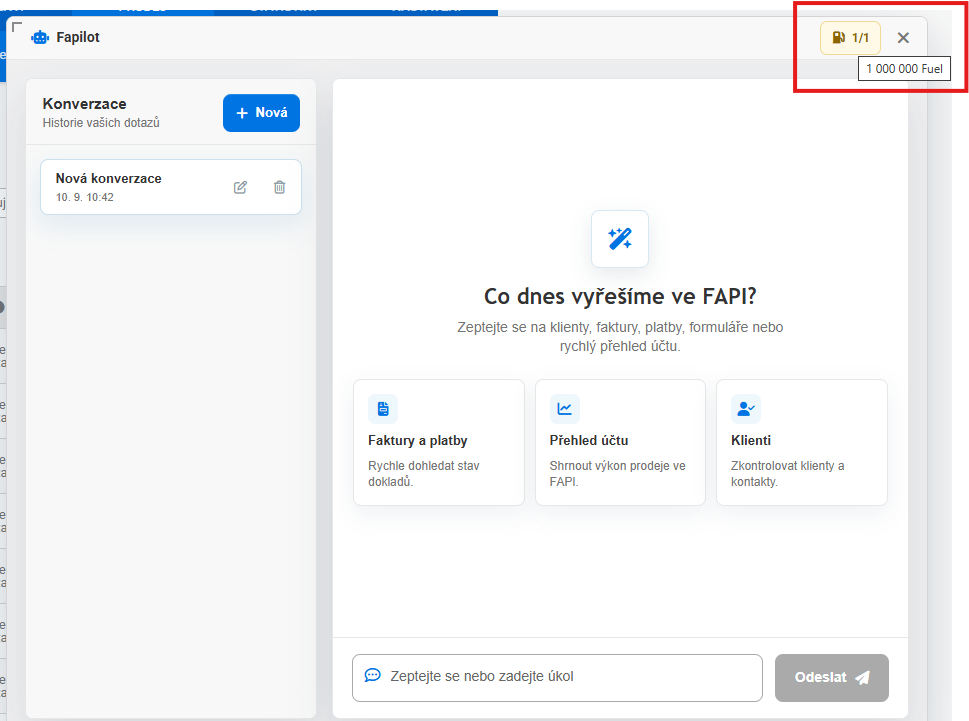
Ukazatel informuje, kolik kapacity pro používání Fapilota máte k dispozici.
1. Otevřete Fapilota
Přihlaste se do účtu FAPI, ve kterém chcete pracovat.
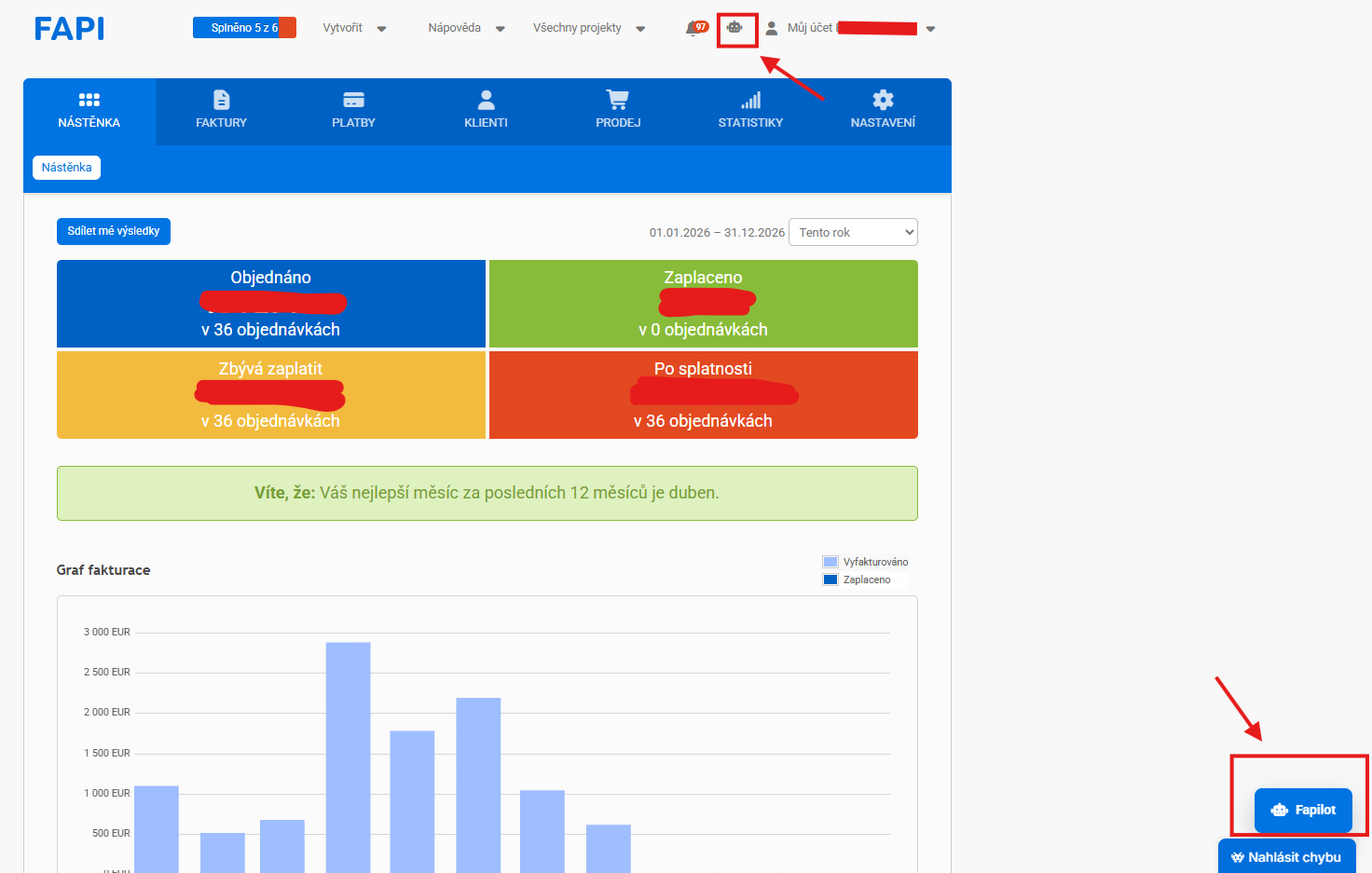
Fapilota můžete otevřít dvěma způsoby:
- pomocí tlačítka Fapilot v pravém dolním rohu administrace,
- pomocí ikony robota v horní části administrace.
Tlačítko vpravo dole otevře menší chatovací okno nad aktuální stránkou. Hodí se pro rychlé dotazy a jednodušší úkoly.
Ikona robota otevře Fapilota na samostatné stránce. Tato varianta je přehlednější pro delší zadání a složitější práci.
2. Napište, co potřebujete
Do chatu napište požadovaný výsledek. Uveďte všechny informace, které mohou ovlivnit vytvořené nastavení.
Příklad zadání pro vytvoření produktu:
Vytvoř mi produkt „10 tipů k úspěšnému online podnikání“. Cena je 39 Kč včetně DPH.
Pokud je to pro produkt důležité, doplňte také sazbu DPH, měnu, způsob platby nebo další podmínky.
TIP: U produktu vždy uvádějte TYP produktu, je důležitý pro určení správné sazby dph.
Méně vhodné zadání:
Vytvoř mi produkt.
Takové zadání neobsahuje název, cenu ani další potřebné hodnoty. Fapilot se proto bude muset doptat nebo může použít nastavení, které nebude odpovídat vašemu záměru.
3. Doplňte požadované informace
Fapilot si může během zpracování vyžádat upřesnění. Může se například zeptat:
- který z podobně pojmenovaných produktů má použít,
- zda má vytvořit nový formulář,
- který seznam v propojené aplikaci je správný,
- při jaké události se má automatizace spustit.
Před potvrzením zkontrolujte nabízený název a případně také uvedené ID.
Doplňující otázka pomáhá zabránit tomu, aby Fapilot vytvořil duplicitní objekt nebo upravil nesprávné nastavení.
4. Zkontrolujte vytvořený produkt
Jakmile Fapilot oznámí dokončení úkolu, přejděte do Prodej → Produkty.
Otevřete vytvořený produkt a zkontrolujte zejména:
- název,
- cenu,
- měnu,
- sazbu DPH,
- zda je cena správně uvedena s DPH nebo bez DPH,
- TYP produktu,
- případné použití splátek či slev.
Po vytvoření zkontrolujte produkt přímo v jeho nastavení.
5. Nechte vytvořit prodejní formulář
Ve stejném chatu můžete na předchozí zadání navázat. Fapilot má k dispozici kontext probíhající konverzace.
Můžete například napsat:
Vytvoř pro tento produkt prodejní formulář.
Pokud existuje více produktů s podobným názvem, použijte přesný název:
Vytvoř prodejní formulář pro produkt „10 tipů k úspěšnému online podnikání“.
Fapilot může před vytvořením ověřit, zda už pro daný produkt podobný formulář neexistuje.
6. Přidejte automatizaci
Automatizace je pravidlo, které se běžně nastavuje ve 4. kroku Akce prodejního formuláře, a které po určité události provede další akci. Může například po zaplacení objednávky přidat zákazníka do seznamu ve SmartEmailingu.
Příklad zadání:
V prodejním formuláři pro produkt „10 tipů k úspěšnému online podnikání“ nastav automatizaci. Po zaplacení produktu přidej zákazníka do seznamu „10 tipů k úspěšnému online podnikání“ ve SmartEmailingu.
V zadání uveďte:
- prodejní formulář nebo produkt,
- událost, při které se má akce spustit,
- požadovanou akci,
- přesný název cílového seznamu nebo jiné cílové služby.
Pokud Fapilot najde více podobných seznamů, požádá vás o výběr nebo potvrzení správného seznamu.
7. Zkontrolujte formulář a automatizaci
Po dokončení přejděte do Prodej → Prodejní formuláře a vytvořený formulář otevřete.
Zkontrolujte všechny jeho části, především:
- vybraný produkt a jeho cenu,
- platební metody,
- fakturační nastavení,
- e-mailovou komunikaci podle šablon zpráv,
- automatizace,
- děkovací stránku,
- vzhled formuláře.
V části Akce ověřte, že automatizace používá správnou událost, produkt a cílový seznam.
V ukázkovém scénáři má automatizace odpovídat tomuto nastavení:
- událost: zaplacení konkrétního produktu,
- akce: přidání kontaktu do SmartEmailingu,
- cíl: požadovaný seznam ve SmartEmailingu.
Testovací objednávkou ověřte, že se akce spustí ve správný okamžik a pracuje se správným seznamem.
8. Proveďte testovací objednávku
Než formulář nabídnete zákazníkům, proveďte bezpečný test.
Zkontrolujte:
- zda lze formulář správně vyplnit a odeslat,
- zda se ve FAPI vytvoří objednávka a doklad,
- zda doklad obsahuje správný produkt, cenu, měnu a DPH,
- zda se po zaplacení spustí nastavená automatizace,
- zda se kontakt objeví ve správném seznamu,
- zda zákazník obdrží očekávané e-maily,
- zda se zobrazí správná děkovací stránka.
Zpráva Fapilota o úspěšném dokončení není náhradou kontroly v administraci a praktického testu.
Jak psát dobrá zadání
Dobré zadání by mělo obsahovat:
- co má Fapilot udělat,
- se kterým produktem, formulářem nebo klientem má pracovat,
- jaké hodnoty má použít,
- kdy se má automatizace spustit,
- co má být jejím výsledkem,
- co se nemá měnit.
Méně vhodné zadání:
Udělej mi formulář a nastav všechno.
Lepší zadání:
Pro produkt „Online kurz pro začátečníky“ vytvoř prodejní formulář. Povol platbu kartou a bankovním převodem. Po zaplacení přidej zákazníka do seznamu „Zákazníci online kurzu“ ve SmartEmailingu. Ostatní produkty a formuláře neměň.
U rozsáhlejšího úkolu postupujte po částech:
- nechte vytvořit a zkontrolujte produkt,
- nechte vytvořit a zkontrolujte formulář,
- nechte doplnit a zkontrolujte automatizace,
- proveďte testovací objednávku.
Snáze tak poznáte, ve kterém kroku případně vznikla chyba.
Vytvoření formuláře podle existujícího vzoru
Pokud už máte správně nastavený prodejní formulář, můžete Fapilotovi říct, aby jej použil jako vzor pro novou nabídku.
Příklad:
Vytvoř nový prodejní formulář podle formuláře „Objednávka základního kurzu“. Ponech stejné platební metody a e-mailovou komunikaci, ale nahraď původní produkt produktem „Rozšířený kurz“. Ostatní formuláře neměň.
V zadání vždy přesně určete:
- který formulář má sloužit jako vzor,
- který produkt má být použit v novém formuláři,
- co se má zachovat,
- co se má změnit.
Po dokončení zkontrolujte zejména automatizace. Mohou obsahovat odkazy na původní produkt, seznam, členskou sekci nebo jinou službu.
Vložení order bumpu/miniupsellu
Order bump, označovaný také jako miniupsell, je doplňkový produkt nabízený přímo v prodejním formuláři.
Příklad zadání:
Do formuláře „Objednávka online kurzu“ přidej jako order bump produkt „Pracovní sešit“. Po jeho zaplacení odešli e-mailovou šablonu „Pracovní sešit – doručení“. Hlavní produkt ani ostatní automatizace neměň.
Po dokončení zkontrolujte:
- správný doplňkový produkt,
- jeho cenu a DPH,
- text nabídky,
- zobrazení ve formuláři,
- navazující automatizaci,
- zda se akce spustí pouze při zakoupení doplňku.
Podrobnější vysvětlení najdete v nápovědě pro Order bump neboli mini upsell.
Fapilot a propojené aplikace
Fapilot může při nastavování automatizací využít některé služby propojené s vaším účtem FAPI. V praktické ukázce pracuje se seznamem vytvořeným ve SmartEmailingu.
Aby mohl správný seznam použít:
- propojte externí aplikaci s FAPI,
- vytvořte v ní požadovaný seznam,
- v zadání použijte jeho přesný název,
- potvrďte správný seznam, pokud Fapilot najde více možností,
- po dokončení automatizaci zkontrolujte.
Dostupné možnosti závisejí na konkrétní službě a typu propojení.
Fapilot pracuje pouze v aktuálním účtu
Fapilot pracuje s účtem FAPI, ve kterém jste právě přihlášení.
Pokud spravujete více účtů, zkontrolujte před odesláním zadání název aktuálního účtu. Fapilot podle informací z poradny zatím není určen ke kopírování produktů, formulářů nebo šablon mezi různými FAPI účty.
Pro práci mezi více účty lze využít externí AI nástroj propojený s FAPI. Postup najdete v nápovědách:
Fapilot nerozumí zadání nebo vytvořil nesprávný výsledek
Pokud výsledek neodpovídá vašemu zadání, napište Fapilotovi:
- co konkrétně je nesprávně,
- jak má správný výsledek vypadat,
- kterou část má opravit,
- které části naopak nemá měnit.
Místo obecné věty:
Je to špatně, oprav to.
použijte například:
Automatizace je nastavená na událost po objednání. Potřebuji ji spustit až po zaplacení produktu „Online kurz“. Ostatní akce ve formuláři neměň.
Pokud je výsledek nepřehledný, požádejte nejprve pouze o kontrolu:
Zkontroluj toto nastavení a vypiš mi, co je potřeba změnit. Zatím žádné změny neprováděj.
Teprve po kontrole navržených změn jej požádejte o jejich provedení.
Jak požádat o pomoc živou podporu
Pokud Fapilot úkol nedokončí nebo výsledek neodpovídá zadání, můžete konverzaci předat zákaznické podpoře.
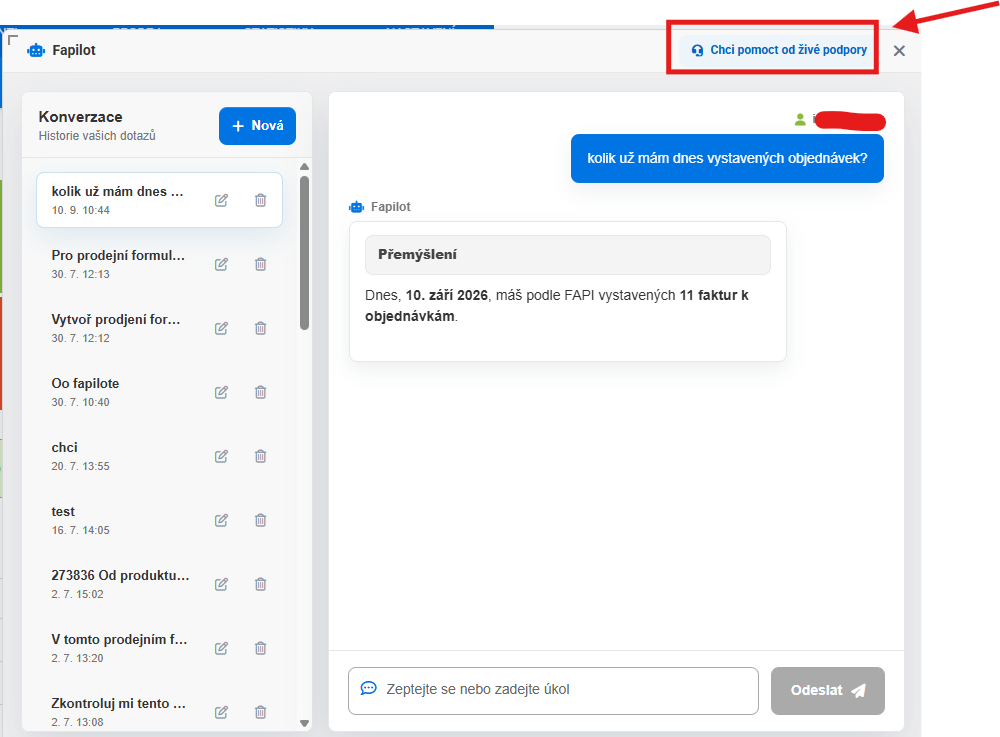
Po odeslání první zprávy se v chatu zobrazí tlačítko Chci pomoct od živé podpory.
Klikněte na něj a napište:
- co jste potřebovali udělat,
- co Fapilot provedl,
- co se stalo nesprávně,
- jaký měl být očekávaný výsledek.
Společně s požadavkem se podpoře odešle také související komunikace s Fapilotem. Pracovníci podpory tak získají kontext potřebný pro posouzení problému. A brzy se vám ozvou, aby vám pomohli situaci dořešit.
Může Fapilot komunikovat slovensky?
Ano. Zadání můžete napsat slovensky a Fapilot vám může ve slovenštině také odpovídat nebo připravovat texty.
Pokud začne odpovídat česky, napište:
Pokračuj prosím slovensky a také všechny vytvářené texty piš slovensky.
U právních, daňových a fakturačních textů vždy zkontrolujte terminologii a aktuální povinnosti platné v příslušné zemi.