
Jak propojit FAPI s Codexem v ChatGPT
Propojení FAPI s Codexem v ChatGPT vám umožní pracovat s vybranými daty a funkcemi FAPI přímo přes AI asistenta.
Můžete si tak nechat pomoci například s vystavováním faktur, úpravou faktur, vytvářením produktů, prodejních formulářů, slevových kódů, automatizací nebo se získáváním dat a statistik z FAPI.
Důležité: propojení nefunguje přes webové rozhraní ChatGPT
Pro nastavení a používání propojení s FAPI je potřeba mít nainstalovanou desktopovou aplikaci ChatGPT.
Propojení neprovádějte přes běžné webové rozhraní ChatGPT v prohlížeči. Pro práci s Codexem a pluginem FAPI použijte aplikaci ChatGPT nainstalovanou přímo v počítači.
Videonápověda
Postup najdete také v této videonápovědě.
Ve videu chybí tyto informace:
Nutné mít nainstalovanou desktopovou aplikaci ChatGPT.
Pak pracovat v prostředí Work.
Doplněno vše v textu níže.
Co budete potřebovat
Pro propojení budete potřebovat:
- aktivní účet ve FAPI,
- desktopovou aplikaci ChatGPT,
- přístup do Codexu v ChatGPT,
- být přihlášení ve FAPI do účtu, který chcete propojit,
- URL adresu FAPI pluginu.
Adresa pro připojení FAPI pluginu je:
https://github.com/fapi-cz/fapi-ai-plugin
GitHub repozitář FAPI AI pluginu uvádí, že jde o instalovatelný FAPI plugin pro Codex a Claude Code, který využívá produkční FAPI MCP server https://mcp.fapi.cz/mcp a ověřování přes OAuth.
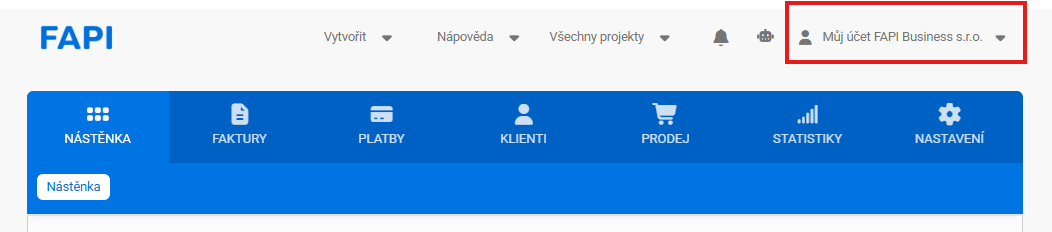
1. Přihlaste se do správného účtu FAPI
Než začnete propojení nastavovat, otevřete si FAPI a přihlaste se do účtu, který chcete s ChatGPT/Codexem propojit.
To je důležité hlavně v případě, že máte ve FAPI více účtů. Codex se bude při autorizaci propojovat s účtem, ve kterém jste ve FAPI právě přihlášení.
2. Otevřete desktopovou aplikaci ChatGPT, a najděte Pluginy
Spusťte desktopovou aplikaci ChatGPT v počítači.
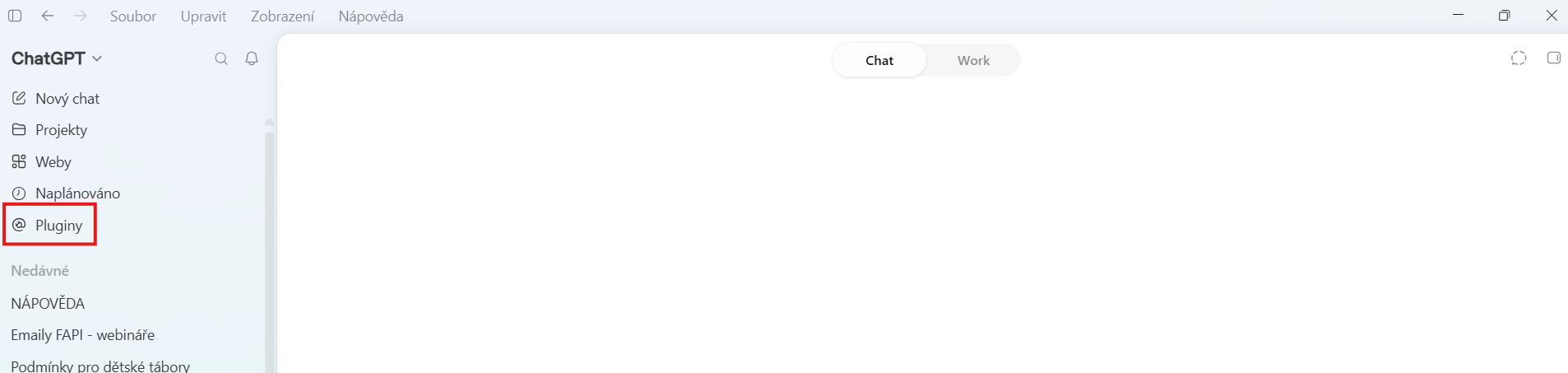
V aplikaci přejděte do části @ Pluginy.
Připomínáme, že propojení je potřeba nastavovat v desktopové aplikaci ChatGPT, ne ve webovém rozhraní v prohlížeči.
Pluginy najdete buď v levém panelu v hlavním menu.
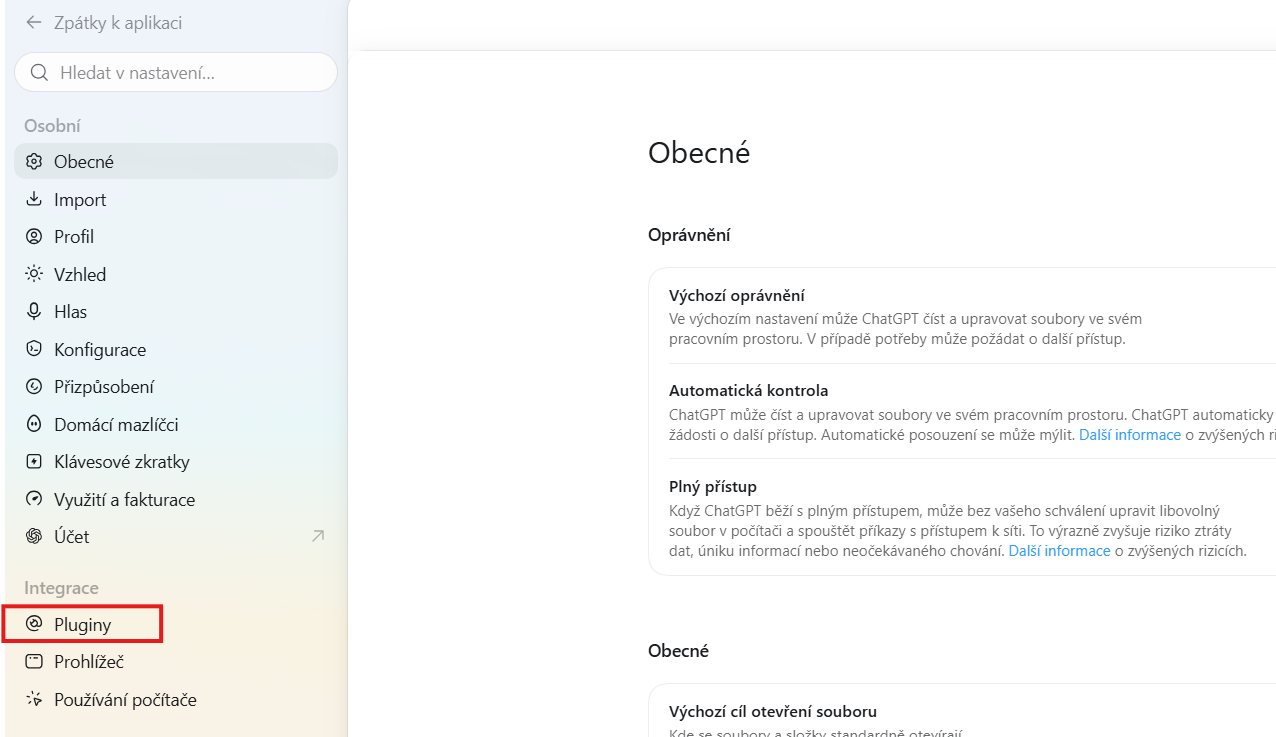
Nebo přes Nastavení v profilu,

pak v části Integrace vyberete @ Pluginy.
3. Přidání FAPI pluginu přes marketplace/tržiště
Poté klikněte na:
Přidat → Přidat marketplace

Do pole pro Přidat tržiště/ Add marketplace vložte adresu:
https://github.com/fapi-cz/fapi-ai-plugin
Potvrďte přidání marketplace.
Následně se vám potvrdí, že byl plugin přidán a takto se vám zobrazí:
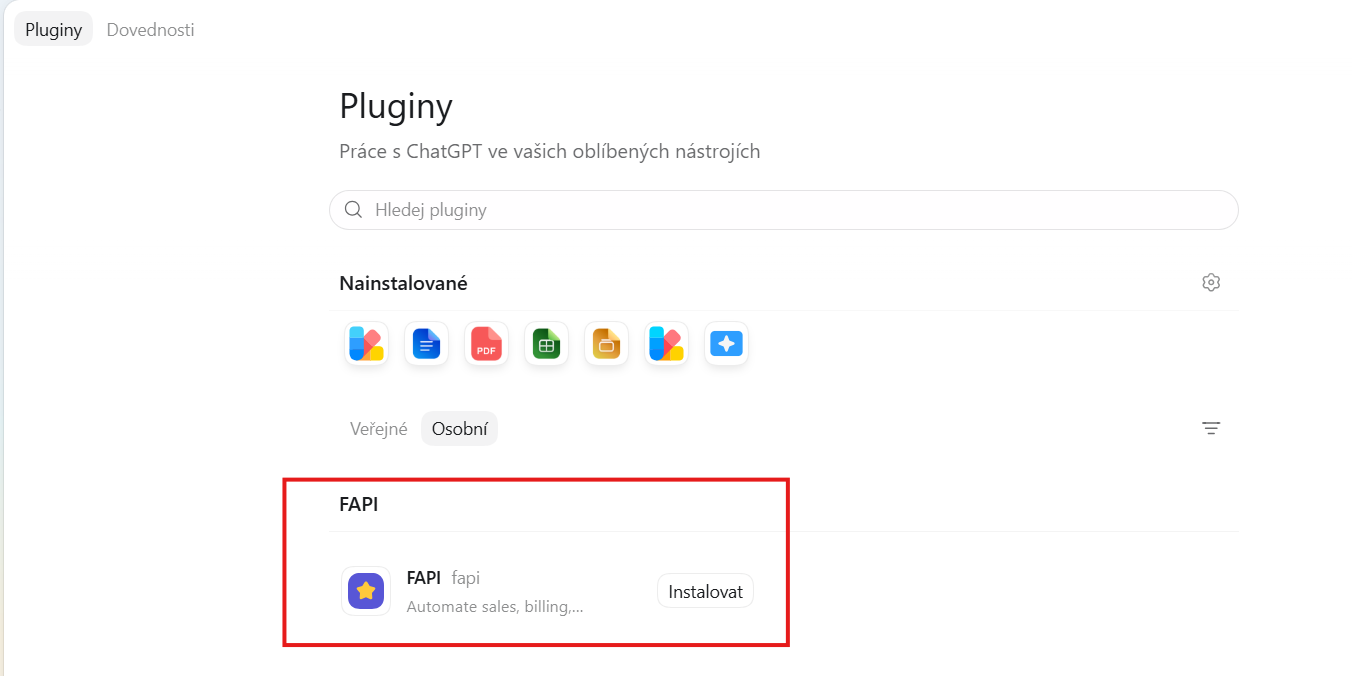
Codex si následně načte dostupné aplikace z FAPI marketplace. V nabídce vyberte aplikaci FAPI a klikněte na instalaci.
4. Autorizace propojení s FAPI
Po instalaci pluginu se zobrazí autorizace propojení s FAPI.
Potvrďte propojení aplikace s aktuálně přihlášeným účtem FAPI.
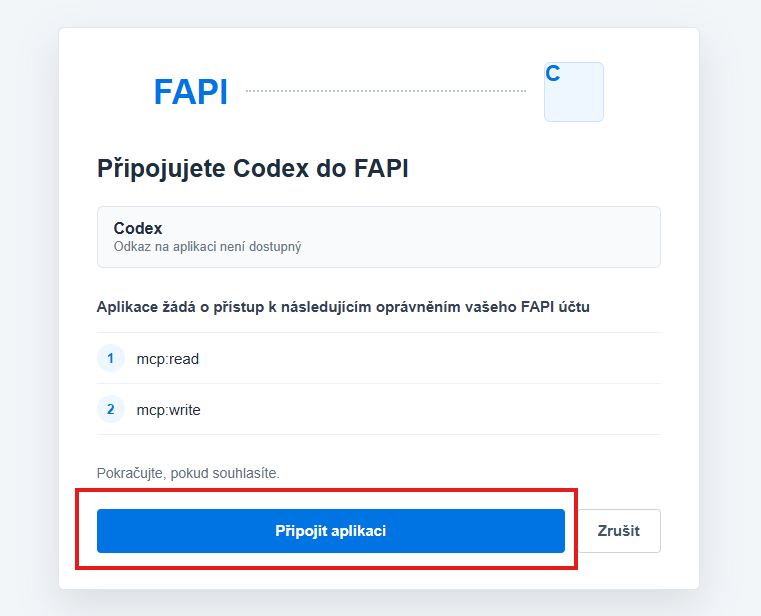
Po úspěšné autorizaci se zobrazí potvrzení, že je propojení dokončené. Okno můžete zavřít a vrátit se zpět do Codexu.

5. Restartujte ChatGPT/Codex
Po přidání pluginu doporučujeme desktopovou aplikaci ChatGPT zavřít a znovu otevřít.
Codex si tím nové propojení správně načte. Pokud se po instalaci pluginu zdá, že Codex k účtu FAPI přístup nemá, restart aplikace většinou pomůže.
Také přímo repozitář FAPI pluginu uvádí, že po instalaci nebo aktualizaci pluginu je vhodné hostitelskou aplikaci restartovat, aby se načetla uložená verze pluginu. GitHub
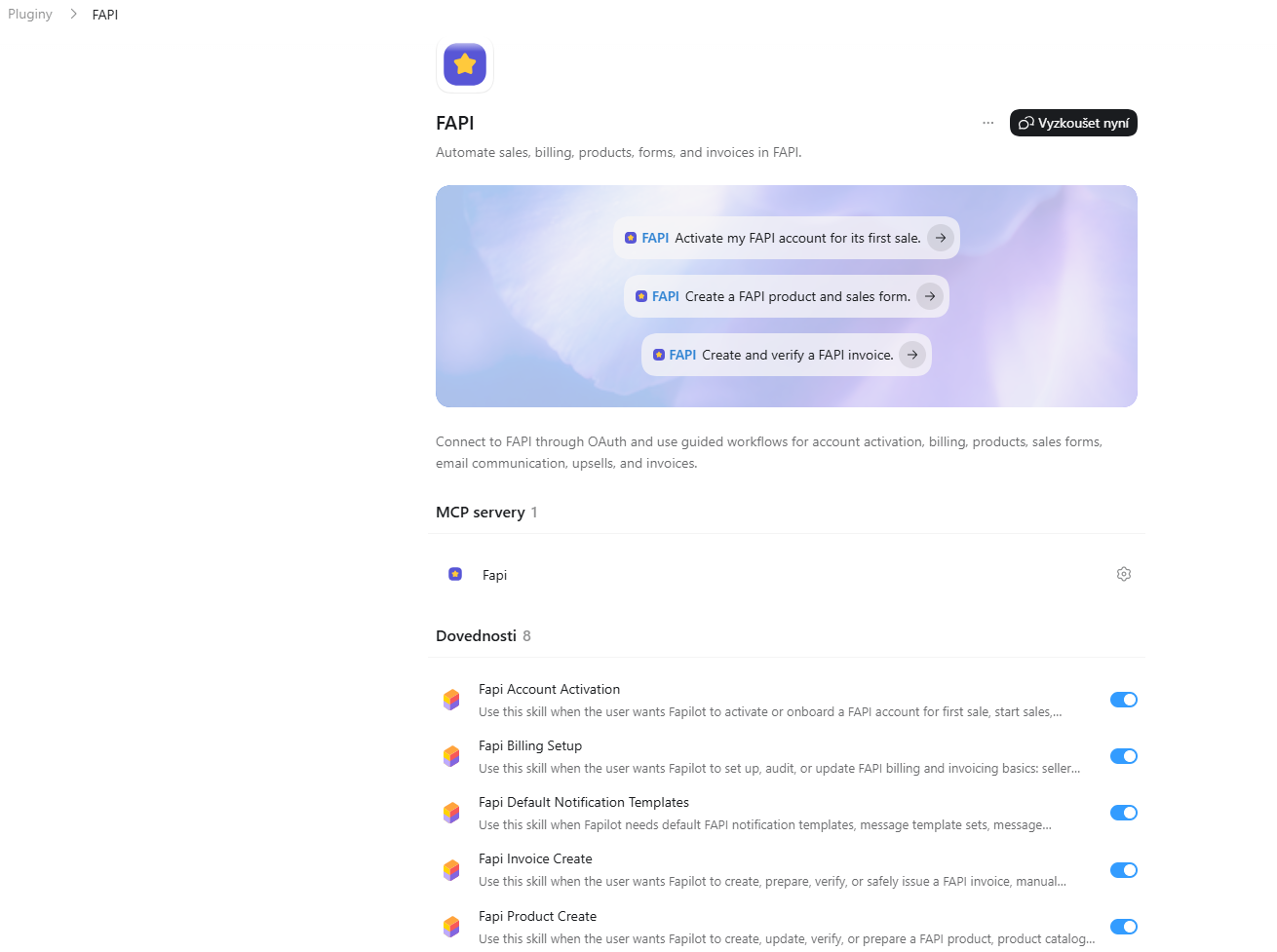
6. Ověřte, že má Codex přístup k FAPI
Po restartu se Codexu zeptejte například:
Máš přístup do mého účtu FAPI?
Nebo můžete položit konkrétnější dotaz, například:
Kolik faktur jsem vystavil v roce 2025?
Pokud je propojení nastavené správně, Codex by měl umět pracovat s daty z připojeného účtu FAPI podle dostupných oprávnění.
TIP pro správné fungování
Komunikujte pak své dotazy přes prostředí Work a volání pluginu @fapi
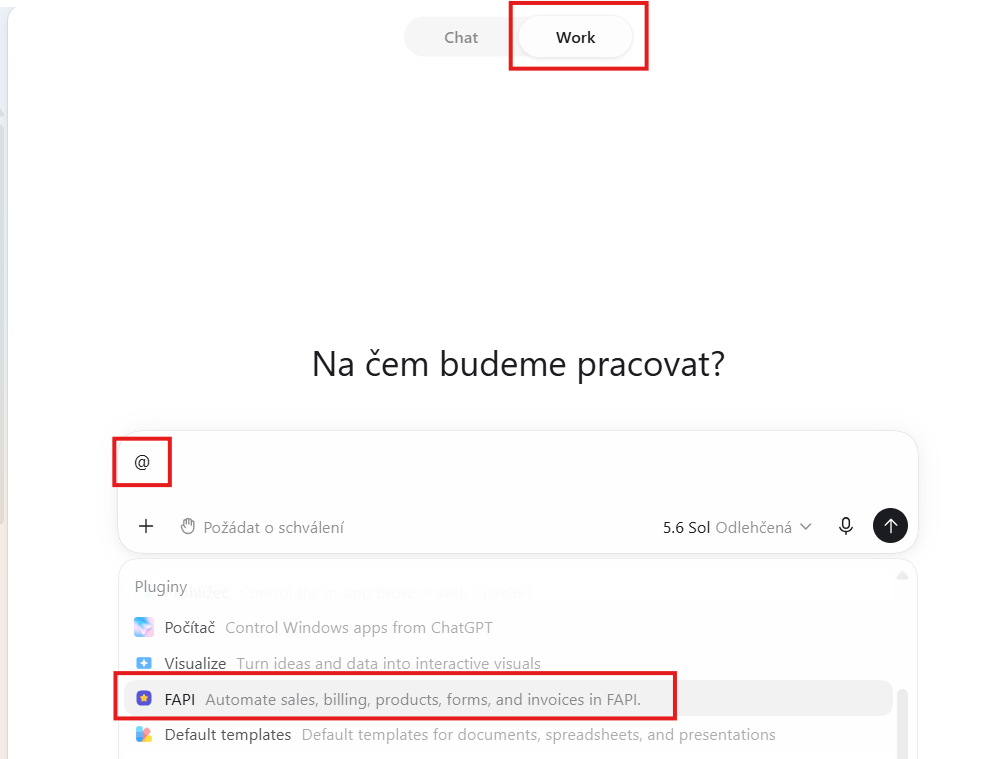
Připojení dalšího FAPI účtu
Pokud máte více FAPI účtů, můžete si do Codexu připojit i další účet.
Nejprve se ve FAPI přepněte do účtu, který chcete připojit jako další.
V Codexu otevřete:
Nastavení → Plugins → MCP
Přidejte nový MCP server.
Vyplňte:
- název propojení, například podle názvu FAPI účtu,
- typ připojení streamovatelné HTTP,
- URL MCP serveru FAPI:
https://mcp.fapi.cz/mcp
Poté propojení uložte a ověřte. Při ověření se propojení naváže na aktuálně přihlášený účet ve FAPI.
Po přidání dalšího účtu opět doporučujeme ChatGPT/Codex restartovat.
Zde ještě vysvětlíme, co to MCP servery jsou:
Příklad využití: kopírování prodejního formuláře mezi účty
Jedním z praktických využití propojení je zkopírování prodejního formuláře z jednoho FAPI účtu do druhého.
V takovém případě je vhodné Codexu zadat přesně, co má udělat, například:
Zduplikuj prodejní formulář s ID 97345 z účtu Jirka z FAPI do účtu FAPI DEV.
Doporučujeme používat slovo zduplikuj nebo zkopíruj, ne přesuň, aby bylo jasné, že původní formulář má ve zdrojovém účtu zůstat zachovaný.
Po dokončení vždy zkontrolujte výsledek přímo ve FAPI. Některé části se nemusí přenést úplně stejně, například vzhled nebo styl formuláře, pokud ho aktuální rozhraní pro kopírování nepodporuje.
Doporučení po každé větší změně
Pokud přes Codex vytvoříte nebo upravíte produkt, fakturu, formulář, automatizaci nebo jiné nastavení ve FAPI, doporučujeme výsledek zkontrolovat také přímo ve FAPI.
Codex vám může výrazně urychlit práci, ale u důležitých změn je vhodné ověřit, že nastavení odpovídá tomu, co jste opravdu chtěli.
Když propojení nefunguje
Pokud Codex po instalaci pluginu nevidí váš FAPI účet nebo neumí pracovat s FAPI daty:
- zkontrolujte, že používáte desktopovou aplikaci ChatGPT, ne webové rozhraní,
- ověřte, že jste ve FAPI přihlášení do správného účtu,
- restartujte aplikaci ChatGPT,
- zkontrolujte, že je plugin FAPI v Codexu nainstalovaný a autorizovaný,
- u dalšího účtu ověřte, že je MCP server připojený a autorizovaný.
Repozitář FAPI pluginu také uvádí, že není vhodné přidávat statický token do .mcp.json , protože FAPI MCP server je navržený pro ověřování přes OAuth. GitHub
Shrnutí
Pro propojení FAPI s Codexem v ChatGPT je nutné použít desktopovou aplikaci ChatGPT. Přes webové rozhraní ChatGPT propojení nefunguje.
Základní postup:
- Přihlaste se do správného účtu FAPI.
- Otevřete desktopovou aplikaci ChatGPT.
- Přejděte do Codexu.
- V nastavení přidejte FAPI plugin přes marketplace.
- Použijte adresu
https://github.com/fapi-cz/fapi-ai-plugin. - Propojení autorizujte.
- Restartujte aplikaci ChatGPT.
- Ověřte, že má Codex přístup k vašemu účtu FAPI.
Díky propojení můžete s FAPI pracovat přímo přes Codex a zjednodušit si opakované úpravy, tvorbu formulářů, faktur, produktů nebo práci s daty.