
Jak vložit prodejní formulář do WordPressu
FAPI prodejní formulář můžete vložit přímo do stránky vytvořené ve WordPressu pomocí HTML kódu. Formulář se potom zákazníkům zobrazí jako součást vašeho webu a objednávku mohou vyplnit, aniž by přecházeli na jinou stránku.
K vložení použijete HTML kód vygenerovaný ve FAPI. Tento kód vložíte do prvku nebo bloku určeného pro vlastní HTML ve WordPressu.
Co je HTML kód: Jde o krátký technický zápis, který propojí stránku ve WordPressu s vaším prodejním formulářem ve FAPI. Kód není potřeba upravovat. Stačí jej celý zkopírovat a vložit na požadované místo.
Zde najdete celý videonávod:
Co budete potřebovat
Před zahájením si připravte:
- vytvořený prodejní formulář ve FAPI,
- přístup do administrace svého webu ve WordPressu,
- HTML kód prodejního formuláře z FAPI.
Názvy tlačítek se mohou lišit podle toho, jaký editor nebo page builder ve WordPressu používáte. Prvek, do kterého se kód vkládá, se obvykle jmenuje HTML, Vlastní HTML, Custom HTML nebo HTML kód.
1. Zkopírujte HTML kód formuláře ve FAPI
Otevřete ve FAPI záložku Prodej > Prodejní formuláře a vyberte prodejní formulář, který chcete na web vložit, a zkopírujte jeho HTML kód.
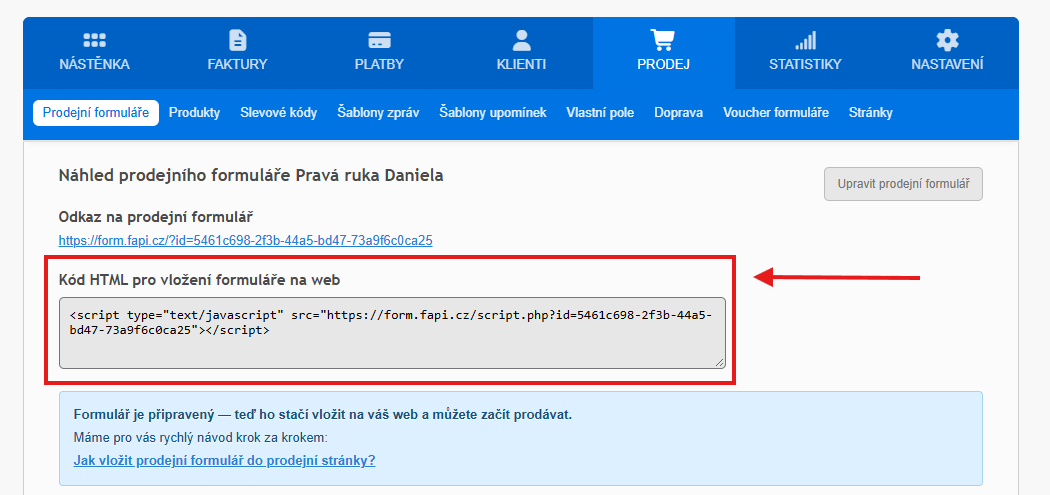
Důležité: Zkopírujte celý vygenerovaný kód. Neodstraňujte z něj jednotlivé řádky ani znaky, jinak se formulář nemusí správně zobrazit nebo fungovat.
2. Otevřete stránku ve WordPressu
- Přihlaste se do administrace svého webu ve WordPressu.
- V levé nabídce otevřete Stránky.
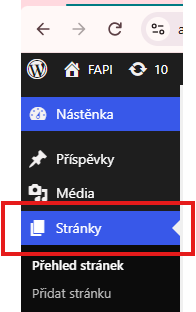
- Vyhledejte stránku, na které chcete formulář zobrazit.
- Klikněte na Upravit nebo na tlačítko pro otevření používaného vizuálního editoru.
Pokud stránka ještě neexistuje, novou stránku si nejprve vytvořte.
3. Přidejte prvek pro HTML kód
Na stránce přejděte na místo, kde se má prodejní formulář zobrazovat.
- Klikněte na tlačítko pro přidání nového prvku, například + Přidat prvek, + Vložit element nebo + Přidat blok.
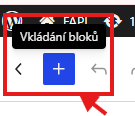
- Do vyhledávání napište
HTML. - Vyberte prvek HTML, Vlastní HTML nebo obdobně pojmenovaný prvek.
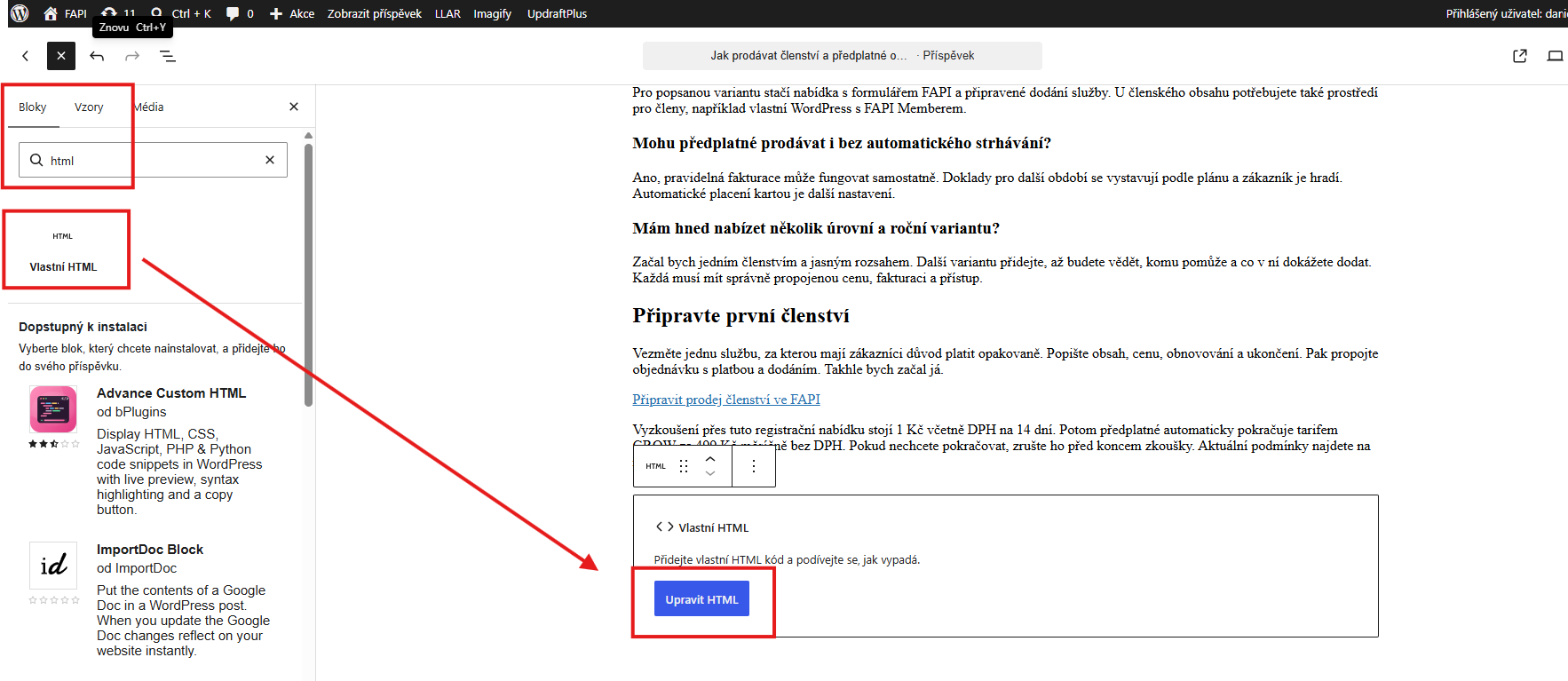
Pozor: Kód nevkládejte do běžného textového pole. WordPress by jej mohl zobrazit návštěvníkům jako text namísto prodejního formuláře.
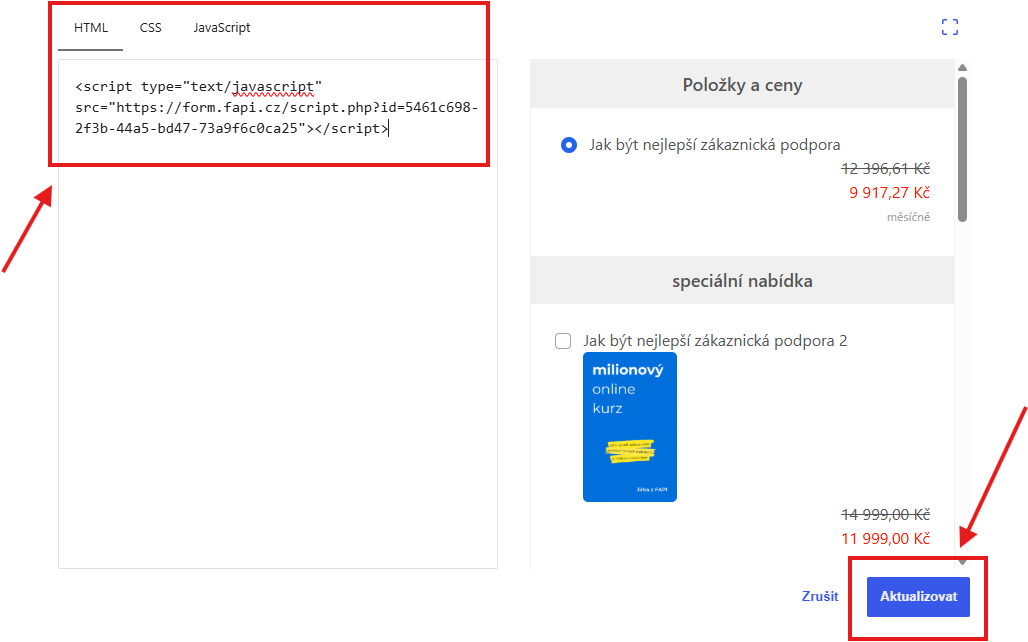
4. Vložte kód prodejního formuláře
- Přesuňte HTML prvek na požadované místo stránky.
- Klikněte do pole pro HTML kód a Upravit HTML.
- Vložte celý kód zkopírovaný z FAPI.
- Zkontrolujte, že se vložil celý a nebyla odstraněna jeho část.

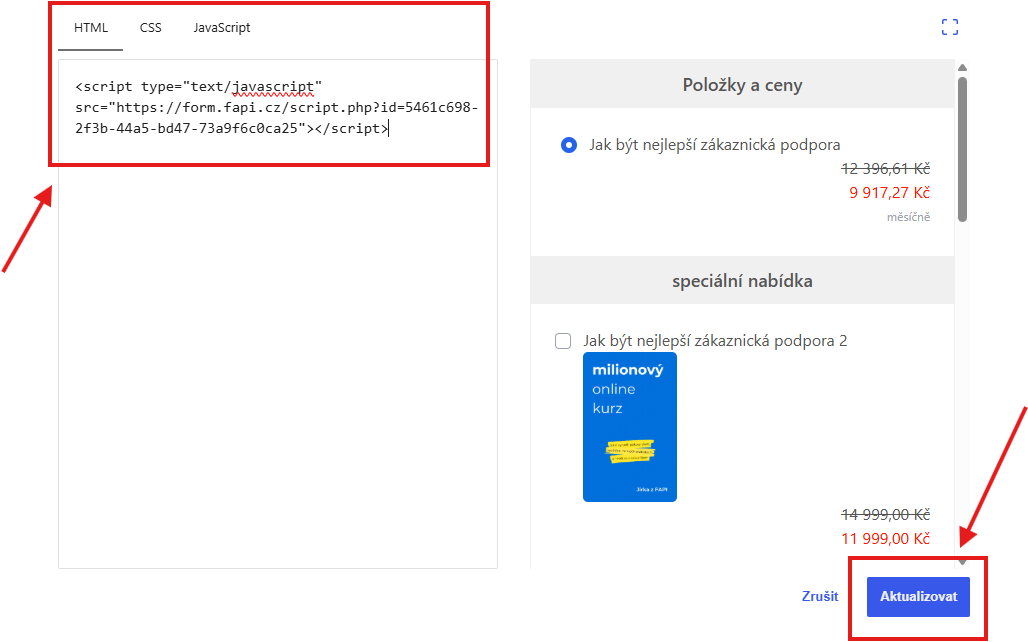
Pokud editor nabízí náhled, formulář se může zobrazit už během úprav. Některé editory však vložený kód spustí až na uložené nebo publikované stránce.
5. Uložte a publikujte stránku
Klikněte na Aktualizovat, pokud upravujete existující stránku, nebo na Publikovat, pokud vytváříte novou.
Poté otevřete veřejnou stránku svého webu, nikoli pouze náhled v editoru.
6. Zkontrolujte formulář jako zákazník
Na publikované stránce ověřte, že:
- se formulář skutečně zobrazuje,
- není oříznutý ani příliš úzký,
- obsahuje správný produkt a cenu,
- fungují všechna povinná pole,
- lze vybrat požadovanou platbu a dopravu,
- správně se zobrazuje také na mobilním telefonu.
Nakonec proveďte testovací objednávku. Ověřte, že objednávka vznikla ve FAPI a zákazník se po jejím odeslání dostal na správnou děkovací stránku.
Nejčastější problémy
Na stránce se zobrazuje HTML kód místo formuláře
Kód byl pravděpodobně vložen do běžného textového prvku. Odstraňte jej a vložte do prvku HTML nebo Vlastní HTML.
Formulář se nezobrazuje
Zkontrolujte, zda:
- jste z FAPI zkopírovali celý kód,
- jste stránku uložili nebo publikovali,
- kontrolujete veřejnou stránku, nikoli jen editor,
- optimalizační nebo bezpečnostní plugin neblokuje externí skripty,
- jste kód při vkládání ručně neupravili.
Po změnách stránku znovu načtěte. Pokud web používá mezipaměť, může být potřeba ji vymazat.
Formulář se zobrazuje v editoru, ale ne na veřejné stránce
Aktualizujte stránku a vymažte mezipaměť webu. Pokud problém přetrvává, zkontrolujte nastavení bezpečnostních a optimalizačních pluginů.
Formulář je na mobilu příliš úzký nebo oříznutý
Zkontrolujte nastavení sloupce nebo sekce, ve které je HTML prvek umístěný. Prvek by měl mít dostatečnou šířku a neměl by být vložený do příliš úzkého postranního sloupce.