
Jak nastavit měření konverzí z reklam v ChatGPT ve FAPI
Spouštíte reklamy v ChatGPT a chcete zjistit, zda vám skutečně přivádějí objednávky? V tomto návodu propojíte OpenAI Ads se svým webem a s FAPI. OpenAI potom získá informaci, že člověk, který přišel z reklamy, vytvořil objednávku.
Díky správně nastavenému měření můžete vyhodnocovat úspěšnost kampaní, porovnávat reklamy a lépe rozhodovat, do kterých kampaní se vyplatí investovat.
Důležité: Tento postup měří vytvoření objednávky, nikoli její zaplacení. Událost se odešle také tehdy, když zákazník zvolí bankovní převod a objednávku zatím neuhradí.
Videonávod
Celé nastavení uvidíte ve videu:
Jak měření funguje
Nastavíte dvě cesty, kterými se informace o objednávce dostane do OpenAI:
- OpenAI Pixel funguje v prohlížeči zákazníka. Rozpozná jeho příchod z reklamy a sleduje jeho cestu po webu.
- Conversions API neboli CAPI odešle informaci o objednávce přímo ze serveru FAPI do OpenAI.
Pro co nejspolehlivější přiřazení objednávek k reklamám doporučujeme používat OpenAI Pixel a CAPI společně. Pixel zachytí příchod návštěvníka z reklamy v prohlížeči. CAPI následně odešle informaci o vytvořené objednávce přímo ze serveru FAPI a doplňuje tak měření o druhou cestu.
Pokud se stejná objednávka odešle Pixelem i přes CAPI, OpenAI ji může podle společného identifikátoru spojit a nezapočítat dvakrát. Tomuto spojení se říká deduplikace. Podrobnosti najdete v dokumentaci měření konverzí OpenAI.
FAPI odesílá událost order_created. V OpenAI Ads ji vyberete pod názvem Order Created.
Co budete potřebovat
Připravte si:
- účet a přístup do OpenAI Ads Manageru,
- přístup do administrace FAPI,
- vytvořený prodejní formulář ve FAPI,
- oprávnění upravit vlastní kódy webu,
- informaci, zda používáte vlastní děkovací stránku, nebo děkovací stránku FAPI.
Důležité: Pixel a další marketingové měření spusťte až po získání odpovídajícího souhlasu návštěvníka. Nastavení musí navazovat na cookies lištu a pravidla vašeho webu.
1. Vytvořte datový zdroj v OpenAI Ads
- Přihlaste se do OpenAI Ads Manageru.
- V levém menu otevřete Tools → Conversions.
- Klikněte na Create a vyberte Data source.
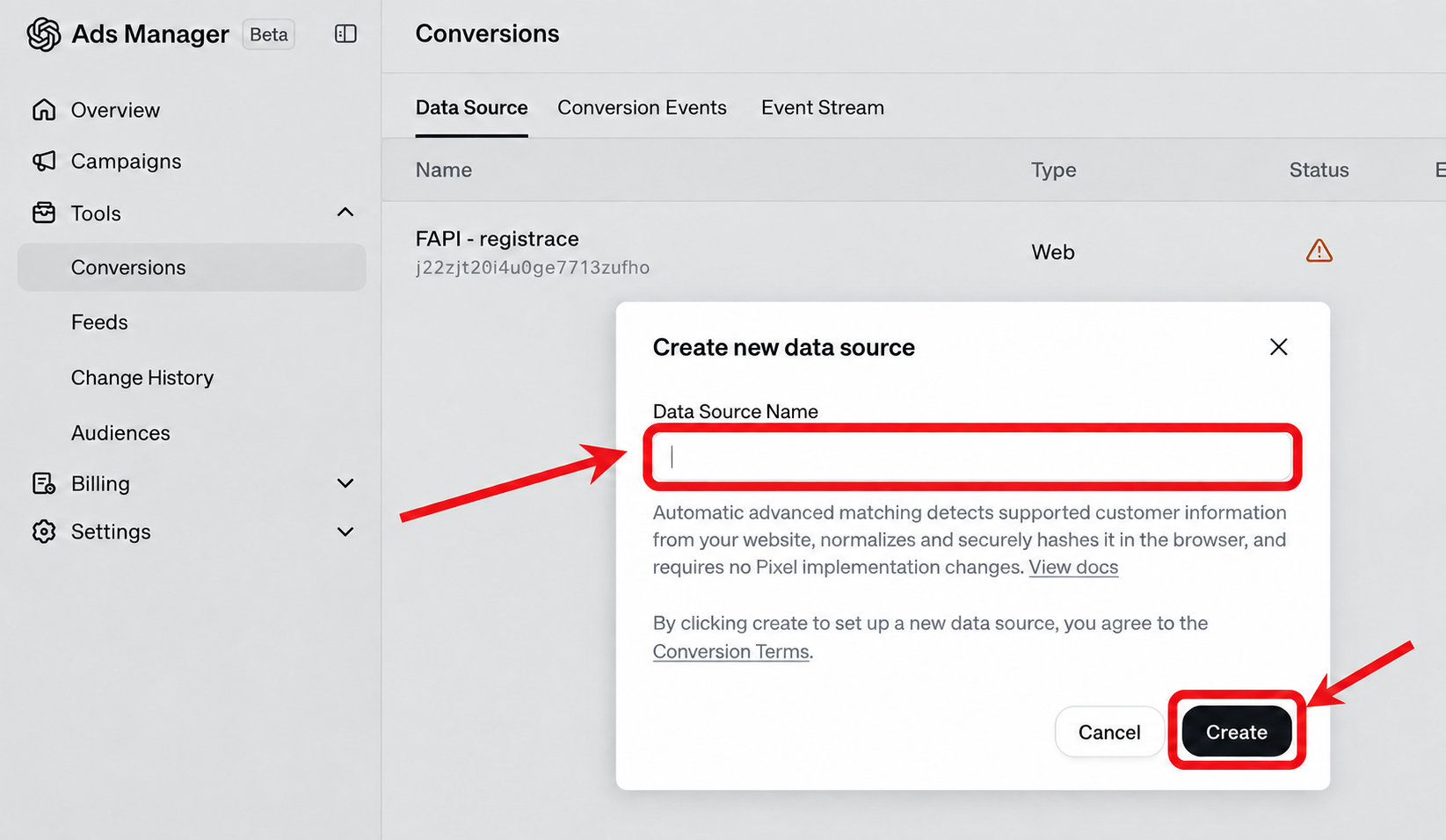
- Zadejte srozumitelný název, například
Můj web – FAPI objednávky. - Klikněte na Create.
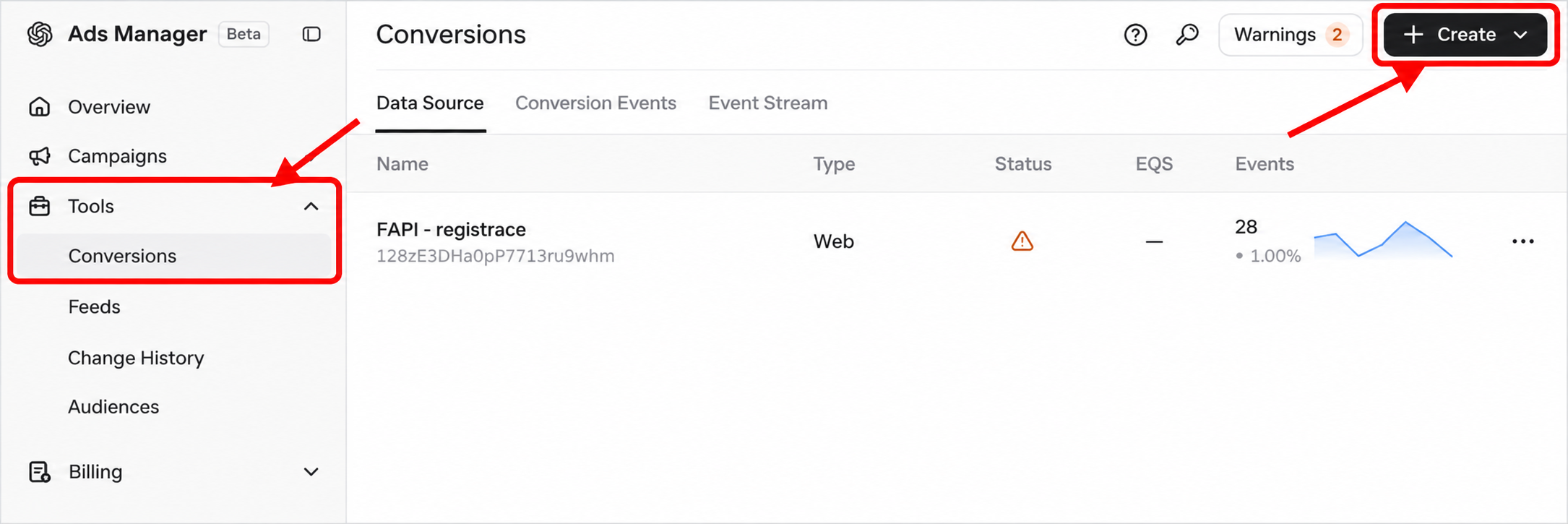
Datový zdroj představuje web nebo projekt, ze kterého budete do OpenAI odesílat informace o návštěvách a objednávkách.
V nabídce Tools otevřete Conversions a přes tlačítko Create založte nový Data source.
Datový zdroj pojmenujte tak, abyste později poznali, ke kterému webu patří.
Po vytvoření si zkopírujte:
- Pixel ID, tedy identifikátor datového zdroje,
- celý instalační kód OpenAI Pixelu.
Pixel ID budete později vkládat také do FAPI. Pokud už pro stejný web vhodný datový zdroj máte, nemusíte vytvářet další.
2. Vložte OpenAI Pixel na celý web
Zkopírovaný instalační kód vložte do globálních vlastních kódů svého webu. Kód musí být v hlavičce stránky, obvykle označené jako HEAD nebo <head> .
Pixel musí být dostupný:
- na stránce, na kterou přichází návštěvník z reklamy,
- na dalších stránkách objednávkové cesty,
- na vlastní děkovací stránce, pokud ji používáte.
Nestačí jej vložit pouze na děkovací stránku. Pixel musí zachytit už příchod zákazníka z reklamy.
Příklad vložení v MioWebu
V administraci MioWebu otevřete Vlastní kódy, přidejte nový kód a jako umístění zvolte hlavičku webu.
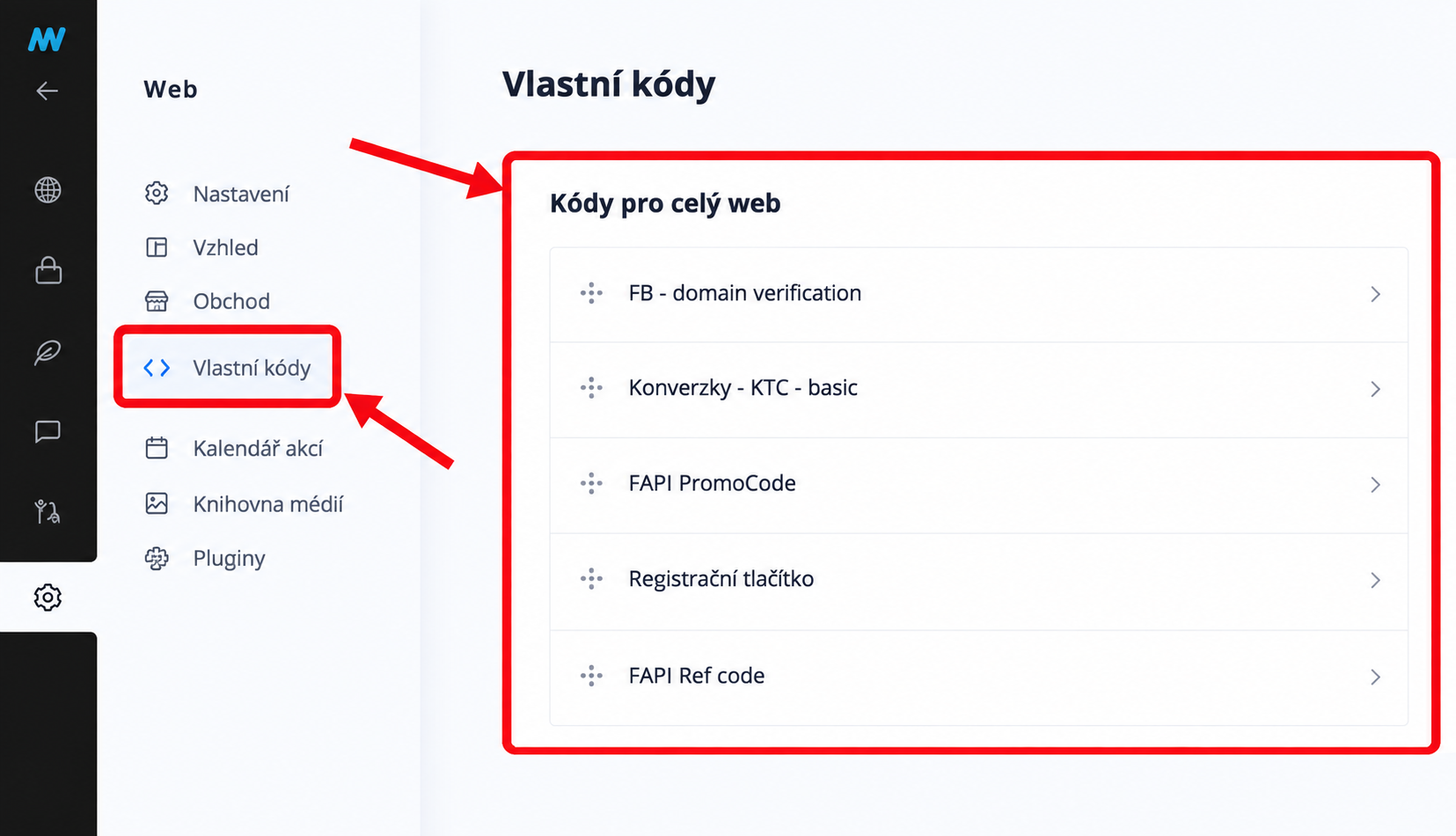
Instalační kód Pixelu vložte mezi kódy pro celý web a nastavte jeho umístění do hlavičky.
V jiném editoru webu hledejte obdobnou sekci, například Vlastní kódy, Custom code, Tracking code nebo HEAD code.
Parametr "debug" použijte při testování
Pokud instalační kód obsahuje parametr debug: true , můžete jej během nastavování a testování ponechat. Pixel díky němu vypisuje diagnostické informace do konzole prohlížeče, což může pomoci při ověřování funkčnosti a hledání případné chyby.
Po úspěšném otestování můžete parametr odstranit nebo změnit jeho hodnotu na false . Parametr debug nemá vliv na to, zda se konverze odešle – ovlivňuje pouze zobrazování diagnostických informací.
Nastavení uložte.
3. Nastavte odeslání objednávky do OpenAI
Samotný Pixel sleduje návštěvu webu, ale je potřeba mu také předat informaci, že ve FAPI vznikla objednávka. Další postup se liší podle toho, zda používáte vlastní děkovací stránku, nebo děkovací stránku FAPI.
U vlastní děkovací stránky vložíte následující konverzní kód ručně. U děkovací stránky FAPI kód ručně nevkládáte – stačí vyplnit pole ChatGPT Ads Pixel ID podle varianty B.
<script>
document.addEventListener('FapiSdkLoaded', function () {
    FAPI_CONVERSION.runConversion(function (fapiOrderData) {
        FAPI_CONVERSION.simpleChatgptAdsTransaction(fapiOrderData);
    });
});
</script>
Kód automaticky načte údaje o konkrétní objednávce a předá je OpenAI. Identifikátor ani hodnotu objednávky do něj ručně nedoplňujte.
Aktuální kód najdete také v nápovědě Konverzní kódy FAPI, v části Ukázka zaslání dat do OpenAI (ChatGPT) pixelu.
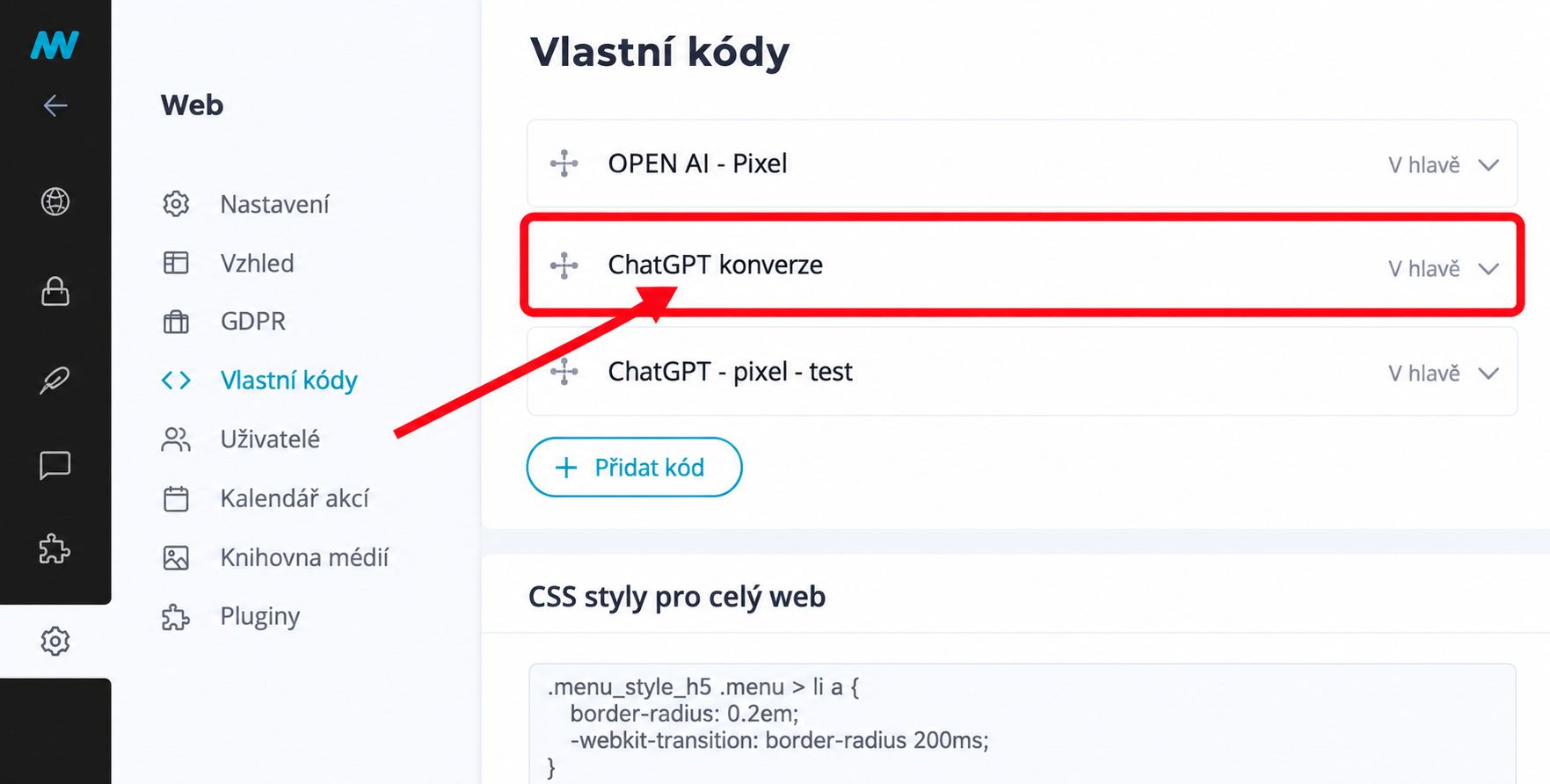
Na ukázce je konverzní kód uložený mezi vlastními kódy webu. Rozhodující je, aby se spustil na děkovací stránce po vytvoření objednávky.
Další postup závisí na typu děkovací stránky.
Varianta A: Používáte vlastní děkovací stránku
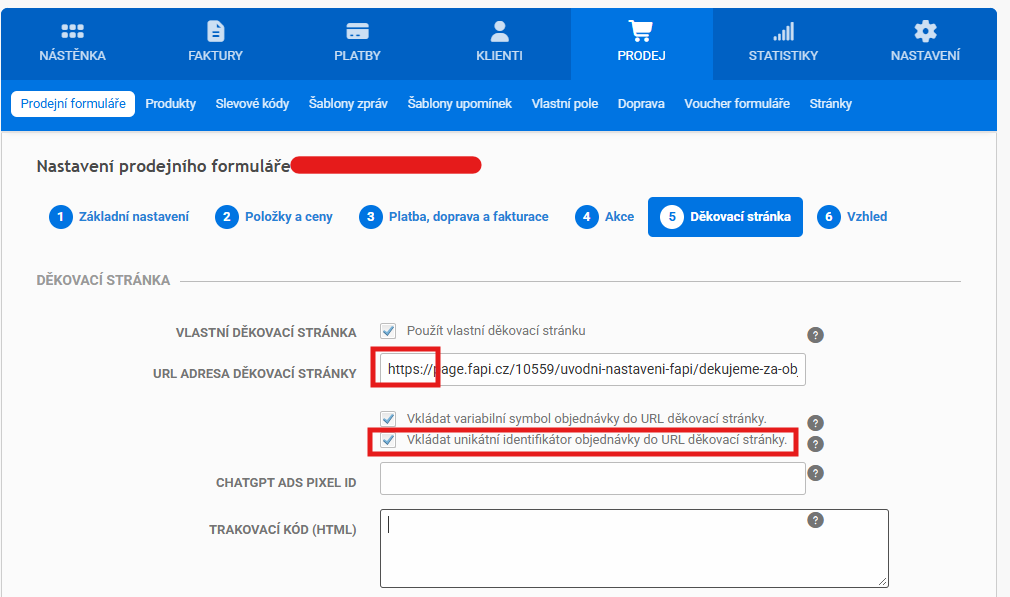
Při použití vlastní děkovací stránky FAPI externí stránku nevytváří ani do ní nepřenáší obsah pole ChatGPT Ads Pixel ID nebo Konverzní kód (HTML). Pixel, konverzní kód FAPI a FAPI SDK proto musíte vložit přímo na vlastní web podle následujícího postupu.
- Ve FAPI otevřete prodejní formulář a přejděte do 5. kroku – Děkovací stránka.
- U vlastní děkovací stránky aktivujte volbu Vkládat unikátní identifikátor objednávky do URL děkovací stránky.
- Zkontrolujte, že adresa děkovací stránky začíná
https://. - Ověřte, že se na ní načítá OpenAI Pixel se stejným Pixel ID. Pokud se Pixel načítá globálně na celém webu, nevkládejte jej podruhé.
- Na stránku vložte výše uvedený konverzní kód FAPI.
- Pod konverzní kód vložte FAPI SDK:
<script src="https://form.fapi.cz/js/sdk/fapi.js"></script>
Na vlastní děkovací stránku ve svém webovém editoru vložte kódy v tomto pořadí:
- instalační kód OpenAI Pixelu,
- konverzní kód FAPI,
- FAPI SDK.
Pokud už FAPI SDK načítá jiný kód nebo doplněk, nevkládejte jej znovu.
Ve FAPI zadejte adresu vlastní děkovací stránky začínající https:// a aktivujte předávání unikátního identifikátoru objednávky. Samotné měřicí kódy vložte přímo do vlastní děkovací stránky ve svém webovém editoru, nikoli do pole Trackovací kód (HTML) zobrazeného ve FAPI.
Varianta B: Používáte děkovací stránku FAPI
Pokud zákazníka po dokončení objednávky necháváte na děkovací stránce FAPI, nemusíte na ni ručně vkládat instalační ani konverzní kód OpenAI.
- Ve FAPI otevřete příslušný prodejní formulář.
- Přejděte do 5. kroku – Děkovací stránka.
- Ponechte vypnutou možnost Použít vlastní děkovací stránku.
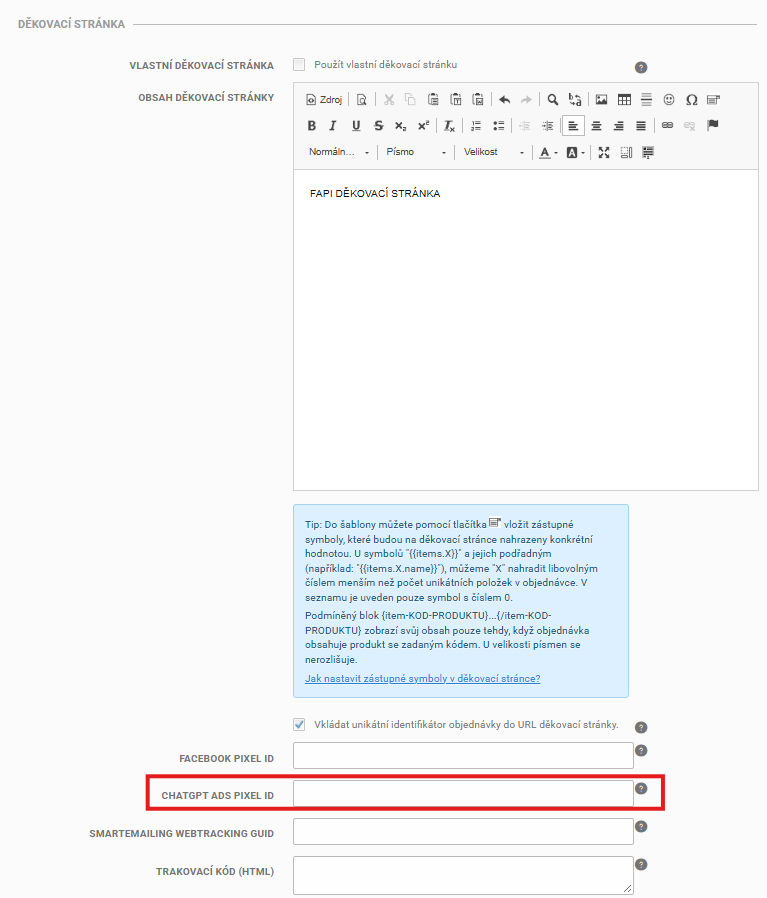
- Do pole ChatGPT Ads Pixel ID vložte Pixel ID datového zdroje z OpenAI Ads.
- Nastavení formuláře uložte.
FAPI na své děkovací stránce automaticky:
- načte OpenAI Pixel,
- inicializuje jej zadaným Pixel ID,
- po vytvoření objednávky odešle událost
order_created, - použije variabilní symbol objednávky jako
event_id, aby OpenAI mohlo spojit událost odeslanou z prohlížeče s událostí odeslanou přes CAPI a nezapočítalo objednávku dvakrát.
Důležité: Do pole Konverzní kód (HTML) už nevkládejte instalační kód OpenAI Pixelu ani konverzní kód FAPI. Při vyplněném poli ChatGPT Ads Pixel ID zajišťuje načtení Pixelu a odeslání objednávky děkovací stránka FAPI automaticky. Ruční vložení kódů by mohlo způsobit dvojí inicializaci nebo duplicitní měření.
FAPI SDK rovněž nevkládejte. Děkovací stránka FAPI jej již obsahuje.
Pixel musí být také na vašem webu
Pole ChatGPT Ads Pixel ID zajistí načtení Pixelu až na děkovací stránce FAPI. Nenahrazuje Pixel na stránce, na kterou návštěvník přijde z reklamy, ani na objednávkové cestě.
Instalační kód OpenAI Pixelu proto ponechte globálně v hlavičce vlastního webu. Díky tomu Pixel zachytí příchod návštěvníka z reklamy a uchová informace potřebné pro pozdější přiřazení objednávky.
Pokud používáte dvoukrokový prodejní formulář
U dvoukrokového prodejního formuláře slouží zadané Pixel ID také k odeslání události lead_created po úspěšném dokončení prvního kroku.
Samotný prodejní formulář ale OpenAI Pixel nenačítá. Instalační kód OpenAI Pixelu proto musí být načtený na stránce, do které je prodejní formulář vložený. Pokud je Pixel vložený globálně v hlavičce celého webu podle 2. kroku tohoto návodu, nemusíte už nic dalšího přidávat.
Událost lead_created informuje OpenAI, že návštěvník úspěšně dokončil první krok formuláře. Neznamená ještě vytvoření objednávky. Objednávka se odešle jako samostatná událost order_created až po dokončení celého prodejního formuláře.
4. Vytvořte konverzi Order Created
- V OpenAI Ads otevřete Tools → Conversions.
- Přejděte na záložku Conversion Events.
- Klikněte na Create → Conversion Event.
- Vyberte datový zdroj vytvořený v prvním kroku.
- V poli Base event vyberte Order Created.
- Konverzi pojmenujte například
FAPI – vytvořená objednávkaa uložte ji.
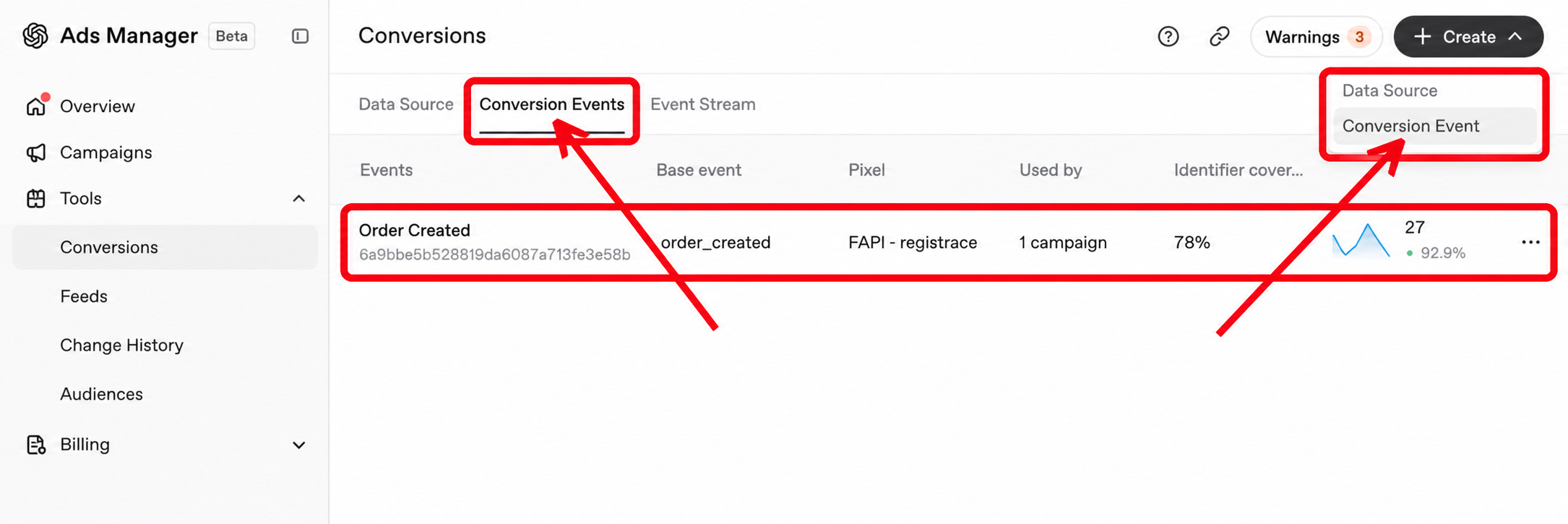
Vytvořte Conversion Event nad správným datovým zdrojem a jako Base event použijte Order Created.
Název konverze slouží pouze pro vaši orientaci. Rozhodující je vybraný typ události Order Created.
Pokud vám OpenAI po vytvoření nabídne další obecný kód pro odeslání této události, na web jej nepřidávejte. Odeslání už zajišťuje konverzní kód FAPI z předchozího kroku. Přidáním druhého kódu by mohla jedna objednávka odejít vícekrát.
Vytvořenou konverzi následně vyberte jako cíl příslušné reklamní kampaně.
5. Propojte FAPI s OpenAI pomocí CAPI
CAPI vytvoří druhou cestu odesílání: informaci o nové objednávce předá přímo server FAPI.
Vytvořte Conversion key
- V OpenAI Ads otevřete Tools → Conversions.
- Vpravo nahoře otevřete Conversion keys.
- Klikněte na Create new key.
- Klíč pojmenujte například
FAPI. - Po vytvoření jej ihned zkopírujte.
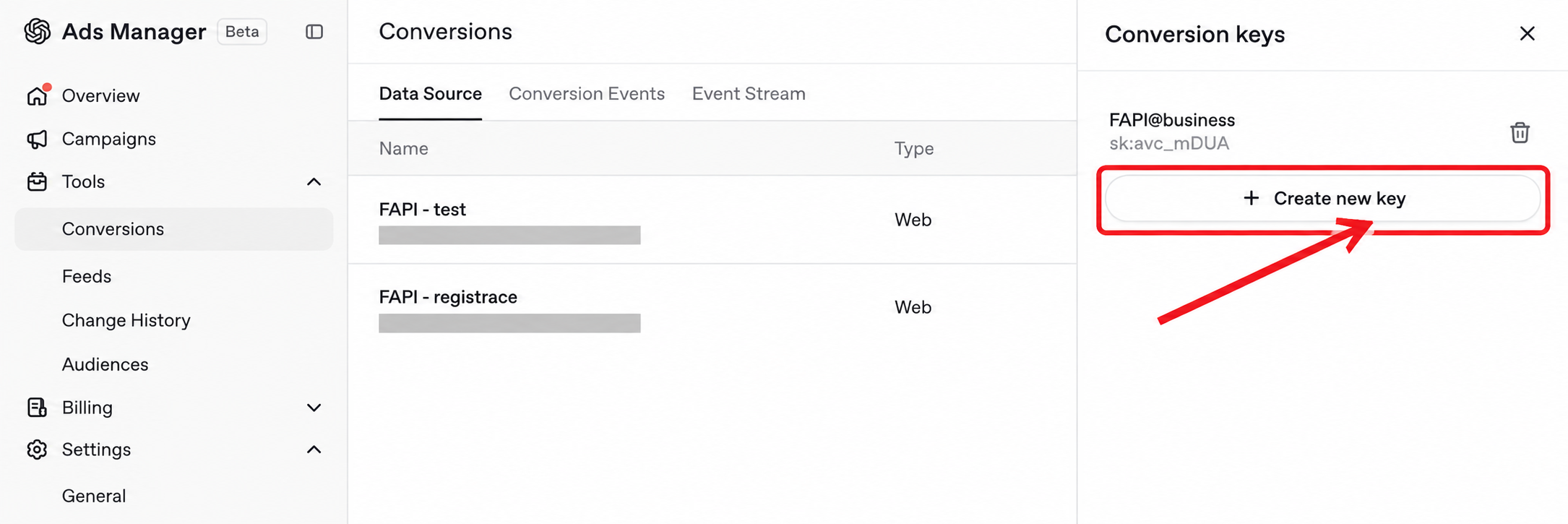
CAPI klíč vytvořte v části Conversion keys, nikoli v obecném nastavení API klíčů OpenAI.
Pozor: Vytvořený klíč se zobrazí pouze jednou. Pokud jej neuložíte, vytvořte nový. Klíč nevkládejte do HTML ani do veřejného JavaScriptu; patří pouze do nastavení propojení ve FAPI.
Uložte propojení ve FAPI
- Ve FAPI otevřete Nastavení → Propojení aplikací.
- Najděte ChatGPT Ads a klikněte na Připojit.
- Do pole Pixel ID vložte identifikátor datového zdroje z OpenAI Ads.
- Do pole CAPI klíč vložte právě vytvořený Conversion key.
- Klikněte na Uložit.
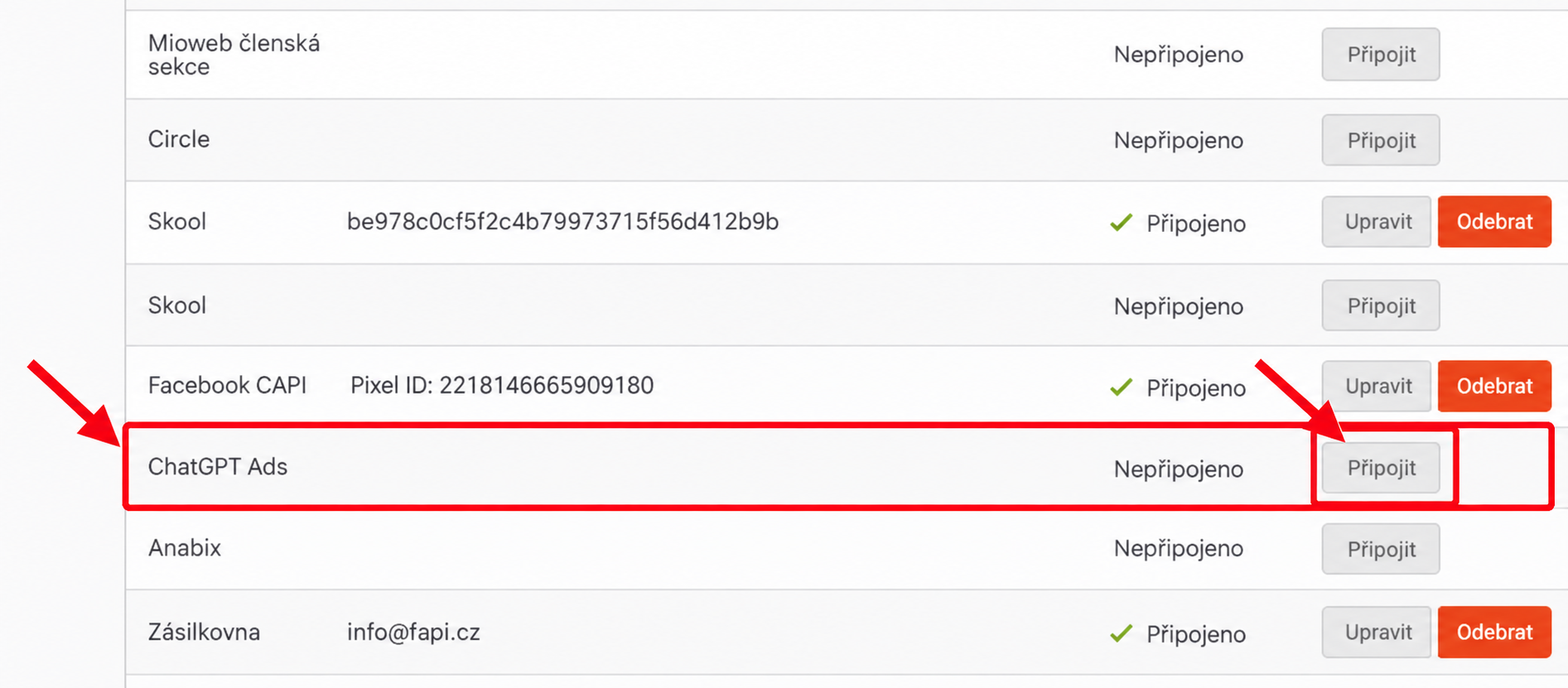
V Nastavení → Propojení najděte ChatGPT Ads a otevřete nastavení přes tlačítko Připojit.
Při uložení FAPI provede test propojení. Testovací událost nemá ovlivnit běžné výsledky měření. Správné uložení poznáte podle potvrzení, že propojení s ChatGPT bylo nastaveno, a podle stavu Připojeno v seznamu propojení.
Pro Pixel, konverzi Order Created a propojení CAPI používejte stejný datový zdroj a stejné Pixel ID.
6. Otestujte celou objednávkovou cestu
Nestačí otevřít samotnou děkovací stránku. Projděte celý proces jako zákazník:
- Otevřete stránku, na kterou vede reklama.
- Přijměte odpovídající cookies podle testovaného scénáře.
- Projděte prodejním formulářem a vytvořte testovací objednávku.
- Poznamenejte si čas a variabilní symbol objednávky.
- Zkontrolujte přesměrování na správnou děkovací stránku.
- U vlastní děkovací stránky ověřte, že URL obsahuje unikátní identifikátor objednávky.
- V OpenAI Ads zkontrolujte přijetí události u správného datového zdroje.
- Obnovte děkovací stránku a ověřte, že se stejná objednávka nevytvořila jako další konverze s novým identifikátorem.
Přijatá událost ještě nemusí být okamžitě připsána konkrétní kampani. Zákazník musí skutečně přijít z reklamy a během cesty se nesmí ztratit identifikace reklamní návštěvy. OpenAI uvádí, že připsané konverze se mohou v přehledu objevit se zpožděním 24 až 48 hodin. Více najdete v nápovědě Measure results.
Závěrečná kontrola
Před spuštěním kampaně ověřte, že:
- OpenAI Pixel je nasazený na celém webu a spouští se podle uděleného souhlasu,
- Pixel používá správné Pixel ID,
- u vlastní děkovací stránky je vložený konverzní kód FAPI a FAPI SDK a dostává unikátní identifikátor objednávky,
- u děkovací stránky FAPI je vyplněné pole ChatGPT Ads Pixel ID,
- v OpenAI Ads existuje konverze typu Order Created,
- FAPI je propojeno klíčem z části Conversion keys,
- ve všech částech používáte stejný datový zdroj a stejné Pixel ID,
- prošli jste celou testovací objednávku.
Nejčastější problémy
FAPI hlásí chybu při uložení propojení
Zkontrolujte, zda jste vložili správné Pixel ID a klíč z části Conversion keys. Běžný OpenAI API klíč není správný.
Pixel se načte, ale objednávka se neodešle
Pokud používáte vlastní děkovací stránku, zkontrolujte konverzní kód FAPI, FAPI SDK, pořadí načítání kódů a unikátní identifikátor objednávky v URL.
Pokud používáte děkovací stránku FAPI, zkontrolujte, zda je v prodejním formuláři vyplněné správné ChatGPT Ads Pixel ID a zda jste Pixel ani konverzní kód nevložili podruhé do pole Trackovací kód (HTML).
Událost je přijatá, ale kampaň ukazuje nulu
Ověřte, že kampaň používá správný datový zdroj a konverzi Order Created. Zkontrolujte také, zda návštěvník skutečně přišel z reklamy, a vyčkejte na zpracování výsledků.
Konverzí je více než objednávek
Zkontrolujte, zda není Pixel nebo konverzní kód vložen vícekrát a zda jste vedle kódu FAPI nepřidali také obecný kód Order Created vygenerovaný OpenAI.
Konverze se zaznamenala před zaplacením
To je u tohoto postupu správné. Událost Order Created měří vznik objednávky. Počet zaplacených objednávek a skutečné tržby kontrolujte ve FAPI.