
Jak vložit prodejní formulář FAPI do Canvy
Máte svou prodejní stránku vytvořenou v Canvě a chcete z ní zákazníky nasměrovat na objednávku přes FAPI?
Přímé vložení prodejního formuláře FAPI do Canvy není možné. Jedinou možností je vložit do Canvy odkaz na prodejní formulář FAPI. Po kliknutí se zákazníkovi formulář otevře v novém okně nebo nové záložce prohlížeče.
Jak to funguje
Ve FAPI si zkopírujete veřejný odkaz na prodejní formulář a tento odkaz vložíte do Canvy například jako tlačítko, text nebo obrázek.
Zákazník na odkaz klikne a objednávku dokončí ve FAPI prodejním formuláři, který se otevře mimo Canvu.
Postup
1. Zkopírujte odkaz na prodejní formulář ve FAPI
Ve FAPI otevřete prodejní formulář, který chcete zákazníkům zpřístupnit.
Zkopírujte jeho veřejný odkaz.
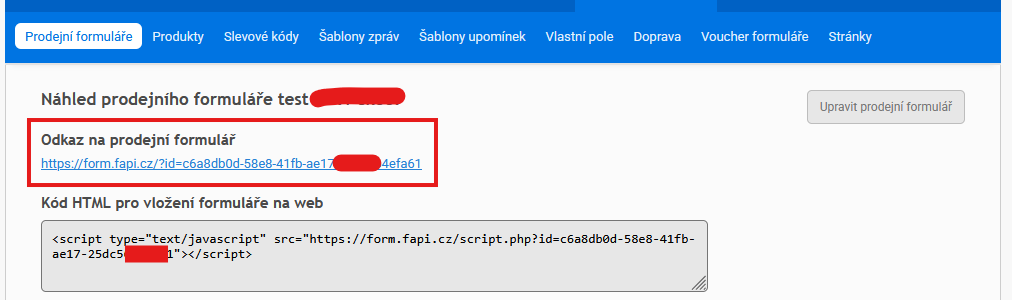
2. Vložte odkaz do Canvy
V Canvě otevřete svou prodejní stránku, prezentaci, PDF nebo jiný materiál, ze kterého chcete zákazníky poslat na objednávku.
Odkaz můžete vložit například na:
- text,
- obrázek,
- video,
- ikonu,
- atd.
Příklad textu tlačítka:
- Objednat
- Koupit nyní
- Získat přístup
- Pokračovat k objednávce
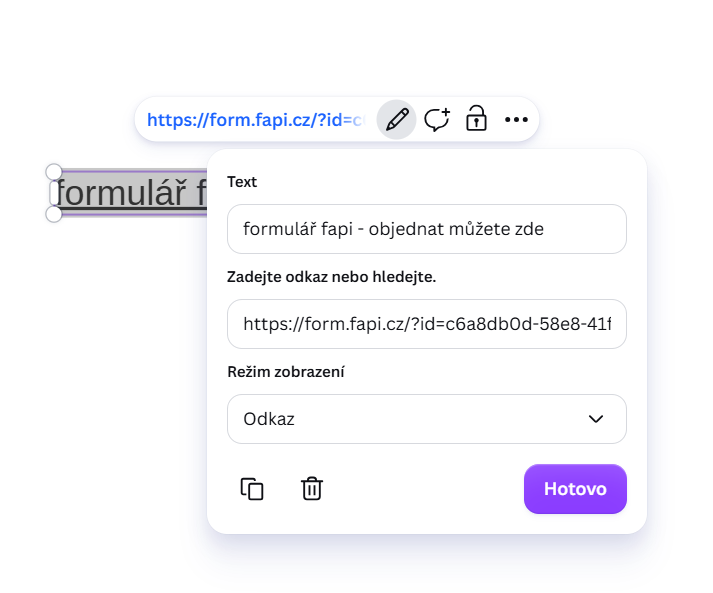
3. Otestujte odkaz
Po vložení odkazu doporučujeme stránku nebo materiál z Canvy otevřít jako běžný návštěvník a ověřit, že se po kliknutí správně otevře prodejní formulář FAPI.
Doporučené znění v Canvě
Použít můžete například tyto textace, nebo jakoukoliv svou:
Chcete pokračovat k objednávce?
Klikněte na tlačítko níže a objednávku dokončete přes FAPI.
Objednávku dokončíte zde:
Otevřít objednávkový formulář
Přejít k objednávce
Důležité upozornění
Prodejní formulář FAPI nelze do Canvy vložit přímo tak, aby se zobrazoval uvnitř stránky nebo návrhu.
Canva umožňuje použít odkaz, který zákazníka přesměruje na prodejní formulář FAPI. Formulář se po kliknutí otevře v novém okně nebo nové záložce prohlížeče.