
Jak propojit FAPI s MioWebem
Máte web vytvořený v MioWebu a chcete na něm prodávat pomocí FAPI? Propojením zpřístupníte své prodejní formuláře FAPI přímo v editoru MioWebu. Následně si vyberete požadovaný formulář a vložíte jej na svou stránku.
MioWeb vám poslouží k vytvoření prodejní stránky, zatímco ve FAPI budete spravovat prodejní formuláře, doklady a navazující automatizace. Propojení využijete také při nastavení fakturace pro MioWeb e-shop.
Důležité: Propojením účtů se formulář na stránku ještě nevloží. Po dokončení tohoto návodu pokračujte vložením formuláře nebo nastavením propojení e-shopu podle odkazů na konci článku.
Co budete potřebovat
Připravte si:
(pokud MioWeb účet ještě nemáte, založte si jej z tohoto odkazu),
- přístup do účtu FAPI, který chcete propojit,
- uživatelské jméno a API klíč k tomuto účtu FAPI.
API klíč je přístupový údaj, který umožňuje MioWebu komunikovat s vaším účtem FAPI. Zacházejte s ním podobně jako s heslem, tedy nezveřejňujte jej a nevkládejte jej do veřejně dostupných screenshotů.
Pokud klíč ještě nemáte, postupujte podle nápovědy Jak získat API klíč.
Používáte-li více účtů FAPI, ověřte, že kopírujete údaje právě z toho účtu, jehož formuláře chcete v MioWebu používat.
Můžete postupovat podle této FAPI videonápovědy:
1. Otevřete nastavení propojení v MioWebu
Přihlaste se do administrace svého webu v MioWebu a přejděte do Nastavení - Propojení aplikací.

2. Přidejte propojení s FAPI
V nabídce aplikací vyhledejte FAPI a klikněte na možnost pro jeho přidání.

3. Vyplňte přístupové údaje z FAPI
Do připravených polí vložte údaje vygenerované z FAPI ze sekce Můj účet > API klíče.
Můžete postupovat rovněž podle této nápovědy Jak získat API klíč.
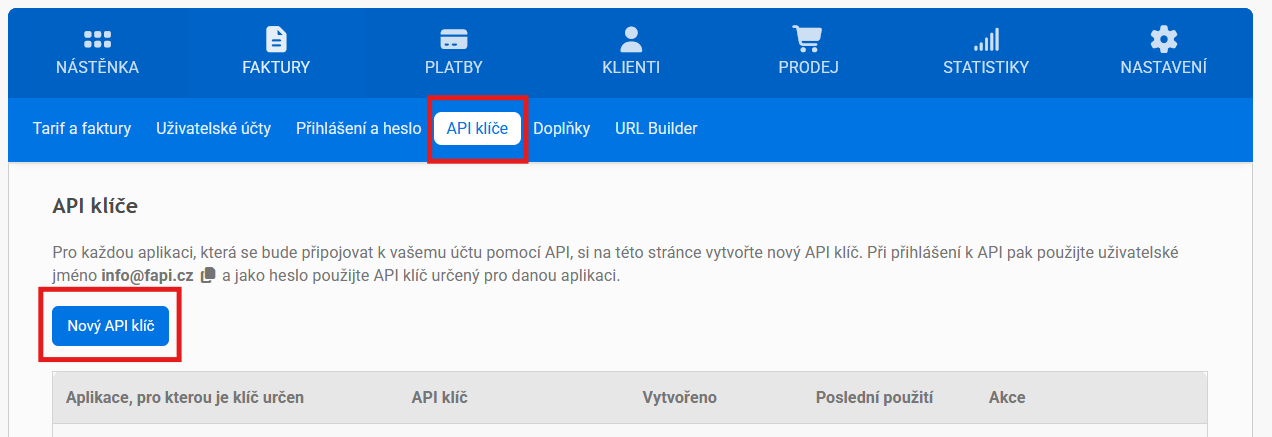
- Uživatelské jméno k účtu FAPI,
- API klíč získaný v tomto účtu.
Údaje zkopírujte přesně a zkontrolujte, že jste na jejich začátku nebo konci nepřidali mezeru.
Poté klikněte na Uložit.

4. Ověřte propojení
Po uložení zkontrolujte, zda MioWeb nezobrazuje chybu.
Pokud již máte ve FAPI vytvořený prodejní formulář, můžete propojení ověřit při jeho vkládání na stránku, kdy v nastavení elementu Prodejní formulář by se měly nabídnout formuláře z propojeného FAPI účtu.
Podrobný postup najdete v nápovědě Jak vložit prodejní formulář FAPI na stránku v MioWebu.
Důležité: Než začnete testovat nákupy v prodejním formuláři, odhlaste se z administrace Miowebu.
Propojení nefunguje nebo se formuláře nenabízejí?
Zkontrolujte, zda:
- uživatelské jméno a API klíč pocházejí ze stejného účtu FAPI,
- jste oba údaje zkopírovali celé a bez přidaných mezer,
- jste nastavení v MioWebu uložili,
- je požadovaný formulář vytvořený právě v propojeném účtu FAPI.
Pokud problém přetrvává, kontaktujte podporu a popište, ve kterém kroku nastal. Přiložte případné chybové hlášení, ale API klíč ve screenshotu skryjte.